Komputer yang tiba tiba terasa lambat tidak selalu menandakan adanya kerusakan hardware. Salah satu penyebab yang cukup umum adalah penggunaan RAM yang tinggi akibat terlalu banyak aplikasi, proses latar belakang, tab browser, atau program yang berjalan otomatis sejak komputer dinyalakan. Dengan memanfaatkan fitur bawaan sistem operasi, pengguna dapat memeriksa penggunaan memori dan mencari sumber masalah tanpa langsung memasang aplikasi tambahan. Pemahaman sederhana mengenai TEKNOLOGI pengelolaan memori juga membantu pengguna mengambil tindakan yang tepat tanpa sembarangan menghentikan proses penting.
Mengenali Tanda Penggunaan RAM Mulai Membebani Komputer
Konsumsi memori yang besar dapat menyebabkan beberapa indikasi ketika ruang memori mulai menipis. Perpindahan aplikasi dapat terasa tersendat, sementara browser mungkin membutuhkan durasi tambahan untuk membuka halaman. Situasi seperti ini menjadi alasan yang baik untuk memeriksa penggunaan sumber daya sistem.
Meski demikian, penggunaan memori yang tinggi tidak selalu berarti ada masalah. TEKNOLOGI pengelolaan memori modern dapat mengalokasikan RAM yang tersedia sebagai cache. Karena itu, Anda sebaiknya membandingkan angka penggunaan RAM dengan gejala nyata sebelum menyimpulkan adanya masalah.
Mengidentifikasi Program dengan Penggunaan RAM Tinggi
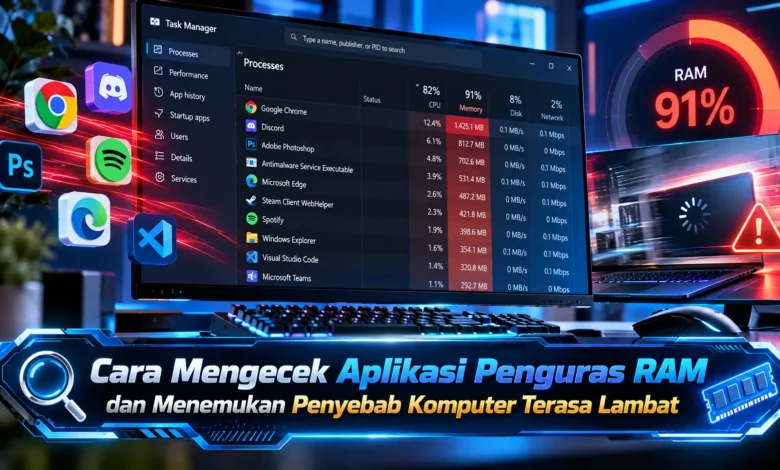
Untuk pengguna Windows, pengelola tugas bawaan dapat dimanfaatkan untuk mengetahui aplikasi yang menggunakan banyak RAM. Anda dapat mengakses Task Manager melalui pencarian Windows, kemudian membuka bagian Processes untuk menampilkan aktivitas sistem yang sedang aktif.
Kolom Memory dapat disusun dari penggunaan terbesar sehingga proses dengan konsumsi memori besar lebih jelas terlihat. Amati apakah program yang ditemukan memang sedang melakukan pekerjaan berat atau mengonsumsi memori besar meskipun tidak sedang dipakai.
Melihat Penggunaan Memori Secara Lebih Mendalam
Apabila Task Manager belum cukup, pemantau sumber daya Windows dapat membantu mengamati pemakaian RAM dengan detail tambahan. Fitur tersebut dapat memperlihatkan informasi mengenai berbagai proses dan hubungannya dengan penggunaan memori.
Detail yang tersedia dapat memudahkan pengguna untuk membedakan antara proses dengan penggunaan memori yang wajar dan aktivitas yang perlu diperiksa. Analisis tersebut juga bermanfaat sebelum mengubah konfigurasi, karena tidak semua proses yang terlihat asing sebaiknya ditutup secara paksa.

Background Process Dapat Menjadi Penyebab Komputer Melambat
Tidak semua program yang menggunakan RAM terlihat sebagai jendela terbuka. Software pendukung perangkat, utility tertentu, serta sejumlah program pendukung dapat terus aktif di latar belakang. Jika beberapa proses menggunakan sumber daya besar, kapasitas memori bebas dapat menjadi terbatas.
Fitur pemantauan bawaan dapat digunakan untuk melihat proses tersebut melalui daftar aktivitas. Namun, sebelum menutup program yang terlihat asing, periksa terlebih dahulu asal proses tersebut. Sejumlah komponen merupakan bagian Windows, sehingga menghentikannya secara sembarangan dapat mengganggu fungsi sistem.
Program Startup Dapat Menghabiskan RAM Sejak Komputer Dinyalakan
Aplikasi yang berjalan otomatis dapat menggunakan RAM sejak Windows mulai digunakan. Jika terlalu banyak program aktif otomatis, komputer dapat menjadi kurang responsif meskipun aktivitas utama belum dimulai.
Menggunakan bagian Startup di Task Manager, pemilik komputer dapat meninjau program yang dimulai bersama Windows. Aplikasi yang jarang digunakan dapat diatur agar tidak langsung dijalankan tanpa menghilangkan aplikasinya. Langkah sederhana tersebut dapat membantu mengurangi aktivitas sistem setelah login.
Tab Browser dan Ekstensi Bisa Menambah Beban Memori
Aplikasi penjelajah internet dapat menggunakan kapasitas memori yang cukup tinggi, terutama ketika berbagai halaman dijalankan secara bersamaan. Berbagai situs dapat menjalankan konten multimedia, sementara add on juga dapat memperbesar penggunaan memori.
Menutup tab yang tidak digunakan dapat berguna untuk menurunkan penggunaan sumber daya. Add on yang jarang dipakai juga dapat dimatikan. Selain itu, beberapa aplikasi browser memiliki TEKNOLOGI memory saver yang dapat mengoptimalkan penggunaan sumber daya pada situs yang berada di latar belakang.
RAM Tinggi Bukan Satu Satunya Penyebab Komputer Lambat
Apabila memori masih memiliki ruang cukup tetapi komputer tetap lambat, sumber masalahnya mungkin berasal dari sumber daya berbeda. Aktivitas prosesor berlebihan, akses storage yang tinggi, atau ruang disk yang sangat terbatas dapat menurunkan respons komputer.
Pengelola tugas juga memperlihatkan beban jaringan sehingga pengguna dapat membandingkan beberapa komponen sekaligus. Cara semacam ini lebih efektif daripada menganggap memori sebagai satu satunya penyebab, karena respons sistem yang buruk dapat berasal dari lebih dari satu sumber daya.
Langkah Aman Setelah Menemukan Aplikasi Penguras RAM
Ketika berhasil mengidentifikasi software yang memakai banyak RAM, sebaiknya jangan sembarangan mematikan program. Pastikan sebelumnya apakah program tersebut sedang melakukan pekerjaan penting. Aplikasi desain, mesin virtual memang dapat membutuhkan kapasitas memori tinggi ketika menjalankan tugas.
Ketika software tidak sedang dibutuhkan, menutupnya secara normal merupakan tindakan sederhana. Jika konsumsi memori terus meningkat, melakukan restart program, memastikan aplikasi menggunakan versi terbaru, dan melakukan pemeriksaan keamanan dapat menjadi cara tambahan untuk mencari penyebab.
Kesimpulan
Mengidentifikasi penggunaan RAM berlebihan merupakan langkah sederhana untuk menemukan penyebab komputer mengalami penurunan performa. Task Manager dapat memudahkan pengguna dalam meninjau program startup tanpa menginstal program pihak ketiga.
Analisis sederhana terhadap aktivitas disk, browser, dan kondisi penyimpanan dapat membentuk gambaran lebih jelas mengenai sumber perlambatan. Dengan memahami TEKNOLOGI pengelolaan memori secara tepat, pengguna dapat menjaga komputer agar tetap bekerja dengan lancar. Tuliskan cara yang biasa digunakan ketika menangani penggunaan RAM tinggi agar diskusi mengenai TEKNOLOGI komputer menjadi semakin lengkap.