Mengenal Bezelless Edge-Wrapped Display, Konsep Layar Imersif yang Menyatu hingga Bagian Tepi

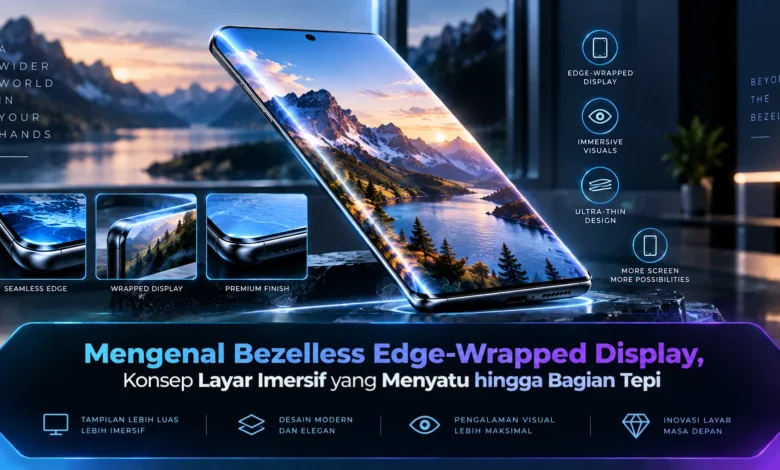
Perkembangan desain smartphone terus mendorong layar menjadi semakin luas sekaligus mengurangi keberadaan bingkai di sekitar panel. Bezelless Edge-Wrapped Display menjadi salah satu konsep menarik karena permukaan layar dapat diperluas dari bagian depan hingga mengikuti bagian tepi perangkat. Pendekatan ini tidak hanya menawarkan tampilan yang futuristik, tetapi juga membuka kemungkinan baru untuk interaksi dan penyajian informasi. Perkembangan TEKNOLOGI layar tersebut memberikan gambaran bagaimana smartphone masa depan dapat menghadirkan pengalaman visual yang semakin imersif dan menyatu dengan desain perangkat.
Edge-Wrapped Display Memperluas Area Visual Smartphone
Desain display yang membungkus bagian tepi menawarkan cara baru untuk memperluas permukaan visual perangkat. Jika layar tradisional umumnya terpusat pada permukaan utama perangkat, konsep edge-wrapped membuat panel dapat mengikuti sebagian kontur perangkat.
Desain seperti ini mampu memberikan kesan bingkai yang semakin tipis, sehingga pengalaman visual memberikan kesan yang lebih imersif. Konten multimedia, gambar, game, serta berbagai aplikasi dapat memanfaatkan area panel yang lebih luas. Karakteristik inilah yang membuat TEKNOLOGI edge-wrapped menarik untuk perkembangan smartphone generasi berikutnya.



Panel Fleksibel Menjadi Fondasi Penting Layar Edge-Wrapped
Mengembangkan panel yang meluas hingga sisi perangkat membutuhkan rekayasa display yang lebih kompleks dibandingkan panel datar. Kemajuan material display modern memungkinkan desainer mendapatkan kebebasan lebih besar dalam menentukan struktur perangkat.
Kemampuan layar mengikuti kontur harus berjalan bersama konsistensi visual. Kualitas visual, akurasi warna, kemampuan sentuh, serta perlindungan panel perlu dioptimalkan meskipun struktur display semakin kompleks. Karena itu, perkembangan material dan manufaktur memiliki peran besar dalam menciptakan layar imersif yang tetap nyaman untuk aktivitas sehari hari.
Layar Samping Berpotensi Membawa Cara Interaksi yang Berbeda
Permukaan edge yang dapat menampilkan informasi berpotensi dikembangkan menjadi bagian aktif dari antarmuka. Pemberitahuan, status daya, pengaturan suara, kontrol media, serta shortcut dapat diintegrasikan dengan permukaan tepi sesuai kebutuhan antarmuka dan aplikasi.
Area interaktif tersebut juga dapat berubah berdasarkan aktivitas. Ketika aplikasi kamera sedang digunakan, misalnya, bagian sisi dapat digunakan untuk menghadirkan akses cepat ke fungsi kamera. Saat konten multimedia sedang digunakan, area yang sama dapat menampilkan fungsi pengaturan media. Fleksibilitas fungsi tersebut dapat membuat TEKNOLOGI edge-wrapped memiliki manfaat lebih dari sekadar estetika.
Area Visual yang Luas Berpotensi Meningkatkan Pengalaman Multimedia
Keunggulan visual yang paling mudah terlihat dari panel edge-wrapped adalah kemampuan memberikan kesan area visual yang lebih besar. Batas antara konten dan struktur bodi dapat terasa semakin kecil, membuat tampilan keseluruhan terasa semakin minimalis.
Kesan layar yang menyeluruh dapat menjadi semakin kuat apabila aplikasi dan sistem operasi mampu memanfaatkan struktur panel. Konten utama dapat difokuskan pada bagian depan, sedangkan informasi pendukung dipindahkan menuju tepian. Optimalisasi ruang visual tersebut dapat memberikan lebih banyak ruang untuk konten sekaligus memanfaatkan TEKNOLOGI layar secara lebih maksimal.
Desain Imersif Tetap Harus Memperhatikan Kenyamanan Pengguna
Layar yang mencapai bagian tepi perangkat juga menambah kebutuhan terhadap struktur perlindungan yang matang. Tepian perangkat dapat menerima tekanan dalam penggunaan sehari hari, sehingga struktur bodi dan material pelindung perlu dirancang dengan baik.
Pengelolaan input pada bagian tepi juga membutuhkan perhatian karena bagian tangan dapat mengenai area edge selama penggunaan. Sistem penolakan sentuhan yang tidak disengaja perlu dikembangkan agar perintah tidak aktif secara tidak sengaja. Keseimbangan antara desain, ketahanan, dan respons sentuhan akan menentukan keberhasilan penerapan layar edge-wrapped.
Kesimpulan
Perkembangan layar edge-wrapped menunjukkan bagaimana permukaan display dapat diperluas untuk menciptakan pengalaman yang semakin imersif. Dengan layar yang mengikuti kontur, area visual luas, fungsi interaktif, dan integrasi perangkat lunak, konsep ini dapat membuka kemungkinan baru bagi perangkat generasi berikutnya. Perlindungan panel, respons sentuhan, kenyamanan penggunaan, dan kompleksitas produksi tetap membutuhkan pengembangan, tetapi inovasi TEKNOLOGI panel dapat mendorong desain smartphone menuju bentuk yang semakin futuristik. Bagaimana menurut Anda mengenai Bezelless Edge-Wrapped Display? Bagikan pandangan Anda dan terus ikuti perkembangan TEKNOLOGI layar terbaru.