Perkembangan gadget wearable kini mulai menunjukkan arah baru. Setelah smartwatch menjadi perangkat populer untuk membawa notifikasi, pemantauan aktivitas, dan berbagai fungsi digital ke pergelangan tangan, AI Smart Ring menawarkan pendekatan yang jauh lebih minimalis. Perangkat berbentuk cincin ini mengandalkan sensor berukuran kecil, konektivitas, dan analisis berbasis kecerdasan buatan untuk menghadirkan fungsi pintar tanpa membutuhkan layar besar. Pergeseran tersebut memperlihatkan bagaimana Teknologi wearable semakin berfokus pada kenyamanan, kesederhanaan, dan pengalaman personal.
Perjalanan Wearable dari Smartwatch Menuju Smart Ring
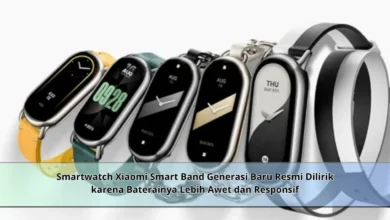
Perangkat wearable berbentuk jam tangan menjadi bagian penting dalam pasar perangkat pintar karena menawarkan berbagai fitur dalam satu perangkat seperti informasi cepat serta pencatatan aktivitas. Panel interaktif yang digunakan membuat berbagai informasi mudah diakses tanpa terus menerus menggunakan ponsel.
Seiring kebiasaan digital berkembang, sebagian pengguna mulai mencari wearable yang lebih sederhana dan ringan. Cincin pintar berbasis AI hadir menjawab arah tersebut dengan mengandalkan sensor dan analisis data. Pergeseran tersebut menunjukkan bahwa Teknologi wearable tidak selalu harus menghadirkan semakin banyak layar.



Ukuran Ringkas Membuat Smart Ring Semakin Menarik
Keunggulan yang paling mudah terlihat adalah desainnya yang menyerupai aksesori biasa. Jika dibandingkan jam tangan pintar, smart ring lebih mengandalkan sensor daripada layar sehingga desainnya bisa tetap kompak.
Strategi minimalis tersebut memberikan pengalaman penggunaan berbeda. Pemakai tidak perlu sering berinteraksi dengan perangkat karena perangkat mampu mengumpulkan data selama digunakan. Kombinasi antara kenyamanan dan otomatisasi membuat kategori ini semakin menarik.
Teknologi Sensor Membuat Smart Ring Semakin Canggih
Meskipun terlihat seperti cincin biasa, smart ring dapat membawa sejumlah sensor untuk merekam pola aktivitas. Sistem pemantauan aktivitas dapat mencatat pola tertentu, sementara komponen pemantauan lainnya dapat memperkaya informasi.
Miniaturisasi hardware menjadi faktor penting dalam perkembangan smart ring. Desainer perangkat harus mengatur berbagai perangkat keras di bodi cincin yang kecil tanpa mengorbankan kenyamanan. Perkembangan hardware yang semakin efisien dapat membuka peluang fitur baru.
AI Membuat Smart Ring Lebih dari Sekadar Sensor
Sensor saja tidak selalu mudah dipahami pengguna. Data perlu dianalisis agar informasi menjadi lebih relevan. Di sinilah AI mulai berperan.
Algoritma AI dapat mempelajari pola yang muncul secara bertahap sehingga hasilnya menjadi lebih kontekstual. Ketika data terkumpul dalam periode yang lebih panjang, algoritma memperoleh lebih banyak informasi untuk dianalisis. Integrasi sensor dan AI menjadi bagian penting dari perkembangan wearable.
Dua Jenis Wearable Memiliki Kelebihan Masing Masing
Popularitas wearable minimalis tidak otomatis membuat smartwatch kehilangan relevansi. Smartwatch dan smart ring memiliki karakter penggunaan masing masing. Jam tangan pintar lebih sesuai bagi pengguna yang membutuhkan interaksi langsung.
Sebaliknya, smart ring mengutamakan desain minimalis dan dapat digunakan tanpa banyak interaksi. Dalam beberapa skenario pengguna bisa memakai dua jenis wearable untuk fungsi berbeda. Keragaman pilihan tersebut menunjukkan bahwa pasar Teknologi wearable semakin fleksibel.
Efisiensi Energi Menentukan Pengalaman Smart Ring
Bentuk cincin yang sangat ringkas menciptakan tantangan tersendiri dalam menempatkan sumber daya. Ruang internal yang terbatas membuat setiap komponen perlu bekerja secara efisien.
Efisiensi sensor, manajemen aktivitas perangkat, serta desain chip yang semakin efisien menjadi faktor utama untuk mempertahankan durasi penggunaan. Ketika efisiensi semakin matang, smart ring dapat semakin nyaman digunakan.
Smart Ring Perlu Menjaga Informasi Pengguna dengan Serius
Semakin personal sebuah wearable, keamanan informasi perlu mendapatkan perhatian lebih besar. Perangkat wearable dapat mencatat informasi aktivitas dalam periode panjang, sehingga pemrosesannya perlu memiliki mekanisme keamanan yang jelas.
Pengguna sebaiknya memahami data apa saja yang diproses, mekanisme pengelolaan data, dan pengaturan keamanan yang dapat digunakan. Keamanan yang matang dapat membangun kepercayaan pengguna ketika analisis semakin personal.
Penutup
Perkembangan dari smartwatch menuju AI Smart Ring menunjukkan perubahan menarik dalam perkembangan Teknologi wearable. Gadget pintar tidak selalu membutuhkan bentuk yang kompleks untuk memberikan fungsi yang berguna. Sensor miniatur yang dipadukan dengan algoritma AI dapat membawa kemampuan besar ke perangkat sederhana.
Smartwatch kemungkinan tetap memiliki tempatnya, sementara AI Smart Ring membuka kategori penggunaan yang berbeda. Bagi pembaca yang mengikuti perkembangan Teknologi, tren perangkat minimalis menjadi topik yang patut diamati. Seiring efisiensi dan kecerdasan perangkat meningkat, smart ring berpotensi menjadi semakin populer.