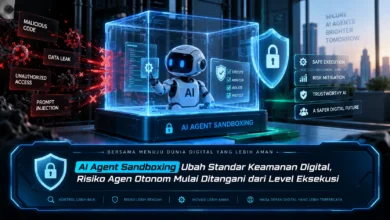
Pemanfaatan kecerdasan buatan yang semakin luas membuat kebutuhan keamanan tidak lagi berhenti pada perlindungan jaringan dan aplikasi tradisional. Model AI, AI agent, data sensitif, prompt, hingga integrasi dengan berbagai tools menciptakan lingkungan baru yang membutuhkan pengawasan lebih menyeluruh. AI Security Platform mulai berkembang untuk menyatukan deteksi ancaman dan governance dalam satu sistem pertahanan, sehingga organisasi dapat mengawasi risiko sekaligus menentukan bagaimana AI boleh digunakan. Perubahan ini menjadi bagian penting dalam perkembangan TEKNOLOGI karena keamanan dan tata kelola AI semakin perlu berjalan dalam satu strategi yang terintegrasi.
Pertahanan AI Bergerak Menuju Sistem yang Lebih Terpadu
AI Security Platform mulai berkembang dari sistem pemantauan individual menjadi lapisan pertahanan terintegrasi yang dapat menghubungkan identifikasi aktivitas mencurigakan dengan governance dalam satu kerangka kerja. Model tersebut memberikan tim keamanan kemampuan untuk memahami penggunaan kecerdasan buatan secara lebih konsisten.
Integrasi semacam ini menjadi semakin penting karena risiko AI tidak hanya berasal dari serangan eksternal. Penggunaan model yang tidak sesuai, integrasi tools tanpa pembatasan, dan aktivitas pengguna dapat saling berkaitan yang perlu dianalisis dalam satu konteks.




Ancaman AI Membutuhkan Visibilitas yang Lebih Menyeluruh
Identifikasi risiko pada ekosistem AI perusahaan tidak lagi cukup hanya melihat banyak titik interaksi. Permintaan yang masuk, output AI, akses data, serta aksi yang dijalankan agent dapat masuk ke dalam sinyal keamanan untuk mengenali aktivitas tidak biasa.
Platform pertahanan AI dapat menggabungkan data keamanan yang tersedia agar administrator tidak hanya melihat kejadian secara terpisah. Melalui korelasi aktivitas, perilaku mencurigakan dapat diperiksa secara lebih terarah, sehingga proses investigasi dapat menjadi lebih efektif.
Prompt Injection Menjadi Salah Satu Risiko yang Perlu Diawasi
Manipulasi prompt menjadi sebuah perhatian penting ketika AI agent memproses informasi dari berbagai sumber. Input berbahaya dapat berusaha memengaruhi cara agent menjalankan tugas sehingga agent mungkin melakukan aktivitas di luar tujuan.
Lapisan deteksi dapat membantu mengenali permintaan yang berpotensi berbahaya sebelum agent menjalankan tindakan. Selain proses deteksi, kebijakan governance dapat menetapkan batas akses agent, sehingga deteksi dan pencegahan membentuk perlindungan berlapis.
Kebijakan AI Membantu Menjaga Penggunaan Tetap Terkendali
Tata kelola kecerdasan buatan menjadi bagian yang tidak kalah penting dengan deteksi ancaman. Organisasi perlu menentukan sistem kecerdasan buatan yang dapat diakses, kategori data yang tersedia, serta kewenangan agent berdasarkan kebutuhan dan tingkat risiko.
Dengan governance yang terintegrasi, kontrol penggunaan dapat diselaraskan dengan perilaku sistem. Ketika muncul akses terhadap data yang tidak sesuai, platform bisa memicu pemeriksaan berdasarkan tingkat risiko. Pendekatan tersebut membuat governance lebih aktif dalam operasional.
Kontrol Akses Membantu Membatasi Risiko Sistem AI
Manajemen identitas menjadi bagian mendasar dalam tata kelola kecerdasan buatan. Sistem sebaiknya membedakan identitas yang menjalankan proses, termasuk aplikasi yang terhubung dengan sistem perusahaan.
Prinsip least privilege dapat digunakan untuk memastikan setiap identitas hanya mendapatkan izin yang relevan. Ketika agen otomatis hanya bertugas membaca data, maka kewenangan mengubah dapat tidak diberikan. Pengaturan seperti ini berperan membatasi potensi tindakan berlebihan.
Deteksi dan Governance Dapat Memicu Tindakan Keamanan
Ketika deteksi ancaman dipadukan dengan governance, platform dapat mengambil tindakan berdasarkan kebijakan yang telah ditentukan. Respons tersebut dapat meliputi penahanan proses, penghentian sementara aktivitas, atau permintaan persetujuan manusia.
Respons keamanan otomatis perlu tetap disesuaikan dengan risiko. Kejadian sederhana mungkin bisa diselesaikan melalui aturan sistem, sedangkan kejadian dengan risiko tinggi dapat diteruskan kepada operator. Pembagian seperti ini berpotensi menciptakan kecepatan respons tanpa memberikan kewenangan berlebihan.
Dashboard Terintegrasi Membawa Konteks Keamanan yang Lebih Lengkap
Ekosistem kecerdasan buatan modern dapat mencakup berbagai model, layanan eksternal, serta tools yang saling terhubung. Apabila setiap komponen diawasi secara terpisah, tim keamanan dapat lebih sulit melihat keseluruhan aktivitas.
AI Security Platform terintegrasi berpotensi menyediakan visibilitas terpusat mengenai model yang digunakan, tools yang dipanggil, serta pelanggaran kebijakan. Visibilitas semacam itu dapat memudahkan investigasi keamanan secara lebih konsisten.
Kesimpulan
Penyatuan threat detection dan governance menunjukkan arah baru dalam strategi keamanan AI. Pengawasan instruksi, kontrol informasi, pengaturan hak penggunaan, serta penanganan insiden dapat dihubungkan dengan kebijakan operasional sehingga perlindungan dan tata kelola dapat berjalan bersama.
Bersamaan dengan evolusi TEKNOLOGI, aplikasi berbasis AI akan semakin terhubung dengan sistem operasional. Oleh sebab itu, keamanan serta tata kelola perlu berkembang sebagai satu kesatuan. Anda juga dapat mempelajari lebih jauh evolusi keamanan AI serta berdiskusi mengenai bagaimana pertahanan AI seharusnya dibangun.