Optimalkan Xiaomi HyperOS dengan Pengaturan Sederhana untuk Meningkatkan Kinerja dan Kenyamanan Pengguna

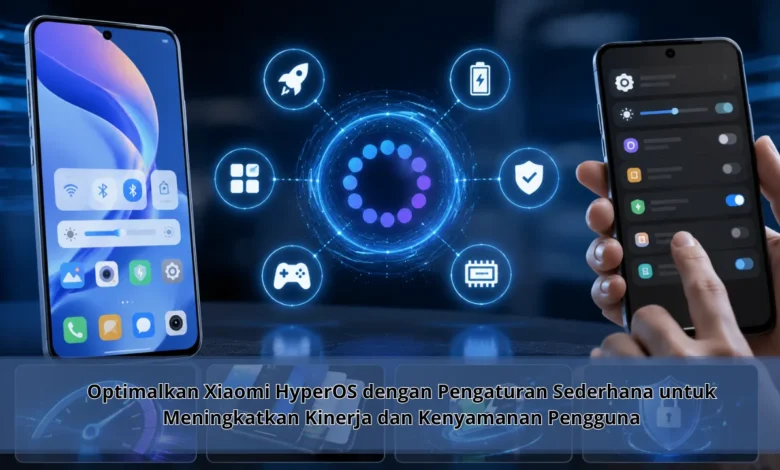
Xiaomi HyperOS hadir sebagai sistem operasi modern yang membawa berbagai peningkatan untuk memberikan pengalaman smartphone yang lebih cepat, stabil, dan nyaman. Dengan melakukan beberapa pengaturan sederhana, pengguna dapat memaksimalkan kinerja perangkat, menghemat sumber daya, serta menikmati berbagai fitur pintar yang mendukung aktivitas digital sehari hari.
Memahami Fungsi Xiaomi HyperOS untuk Performa Smartphone
Platform perangkat lunak modern ini dikembangkan agar memberikan performa smartphone yang semakin optimal. Melalui berbagai pembaruan, platform Xiaomi tersebut membawa fitur modern.
Dalam perkembangan TEKNOLOGI smartphone, software perangkat berfungsi sebagai pusat pengelolaan. Xiaomi HyperOS menunjukkan perkembangan bagaimana teknologi digital dapat membantu pengguna.


Pengelolaan Aplikasi untuk Smartphone Xiaomi Lebih Responsif
Salah satu langkah utama untuk membuat smartphone lebih cepat adalah membersihkan aplikasi tidak diperlukan. Program yang terlalu banyak dapat mengurangi performa.
Pemilik smartphone dapat mengatur izin aplikasi. Selain itu, manajemen sistem HyperOS dapat meningkatkan kestabilan. Berkat pengaturan rutin, perangkat modern dapat memberikan respons cepat.
Memanfaatkan Fitur Pintar Xiaomi HyperOS untuk Kenyamanan Pengguna
Sistem pintar Xiaomi membawa kemampuan baru yang mendukung kebutuhan sehari hari. Sistem pintar yang tersedia membantu pengguna lebih mudah dikontrol.
Melalui inovasi sistem digital, platform tersebut dapat menghadirkan fitur pintar yang bermanfaat. Manajemen keamanan, pengguna dapat menyesuaikan smartphone.
Cara Mengatur Efisiensi Daya pada Smartphone HyperOS
Efisiensi penggunaan daya adalah faktor penting dalam menjaga performa smartphone. Xiaomi HyperOS menyediakan pengaturan energi yang membantu pengguna.
Melalui pengaturan baterai pintar, pengguna mampu menjaga daya lebih lama. Sedangkan untuk aktivitas berat, konfigurasi sistem dapat mendukung aktivitas lebih lancar.
Cara Mempertahankan Kinerja HyperOS dalam Jangka Panjang
Mengoptimalkan Xiaomi HyperOS secara rutin mampu menjaga performa smartphone. Update sistem sangat diperlukan agar sistem tetap aman.
Perkembangan TEKNOLOGI membuat smartphone terus mendapatkan pembaruan. Melalui penggunaan fitur secara tepat, perangkat Xiaomi dapat bekerja secara optimal.
Penutup Mengenai Pengaturan Xiaomi HyperOS Modern
Memaksimalkan penggunaan HyperOS bisa diterapkan melalui langkah sederhana. Melalui pemanfaatan fitur pintar, pengguna dapat meningkatkan kinerja smartphone.
Perkembangan TEKNOLOGI membawa fitur baru. Xiaomi HyperOS menggambarkan bagaimana sistem pintar memberikan kemudahan. Melalui optimasi rutin, smartphone Xiaomi dapat bekerja lebih cepat.