Solid State Drive atau SSD menjadi komponen penting dalam komputer modern karena menawarkan kecepatan membaca dan menulis data yang tinggi. Namun, perangkat penyimpanan ini tetap memiliki batas usia penggunaan serta kemungkinan mengalami kerusakan yang dapat mengancam file penting. Melalui perkembangan TEKNOLOGI pemantauan penyimpanan, pengguna Windows kini dapat memeriksa kesehatan SSD menggunakan fitur bawaan maupun aplikasi tambahan. Pemeriksaan tersebut membantu mengenali perubahan kondisi perangkat, suhu berlebihan, dan tanda penurunan keandalan sebelum masalah berkembang lebih jauh. Dengan memahami cara membaca informasi kesehatan SSD, pengguna dapat mengambil tindakan pencegahan, menyiapkan cadangan data, dan menjaga aktivitas komputer tetap berjalan dengan aman.
Mengapa Kesehatan SSD Penting untuk Keamanan Data Komputer
Keandalan media penyimpanan digital memiliki peran besar dalam menjaga keamanan data komputer. Tidak seperti HDD yang menggunakan piringan berputar, SSD menggunakan chip memori flash. Karakteristik tersebut mendukung proses membaca dan menulis yang lebih cepat. Walaupun menawarkan berbagai keunggulan, SSD masih dapat mengalami kegagalan perangkat keras. Salah satu penyebabnya adalah tingkat keausan komponen penyimpanan. Di luar batas ketahanan memori, gangguan pengontrol, masalah firmware, suhu berlebihan, dan kegagalan komponen elektronik juga dapat memengaruhi keandalan.
Gangguan pada media penyimpanan dapat muncul secara mendadak. Ketika perangkat mulai bermasalah, pengguna mungkin menemukan proses membaca file yang gagal. Gejala lainnya meliputi file yang tidak dapat dibuka. Namun, masalah tersebut juga dapat berasal dari perangkat lunak. Untuk menghindari kesimpulan keliru, pengguna dianjurkan membandingkan beberapa indikator diagnostik. Pengawasan kesehatan penyimpanan memberikan kesempatan menyiapkan penggantian perangkat. Perlu diingat, status kesehatan normal bukan jaminan SSD tidak akan rusak.



Cara Memeriksa Kesehatan SSD Melalui Pengaturan Windows
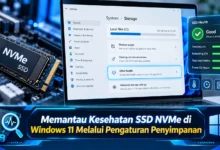
Salah satu cara paling praktis adalah menggunakan menu pengaturan sistem. Dalam perangkat Windows 11 yang kompatibel, pengguna perlu mengakses aplikasi Pengaturan, kemudian membuka bagian Sistem lalu Penyimpanan. Ketika menu penyimpanan terbuka, pilih pengaturan penyimpanan lanjutan dan masuk ke halaman daftar perangkat penyimpanan. Apabila SSD mendukung fitur tersebut, pengguna mampu mengakses rincian kesehatan pada perangkat terkait. Pada bagian tersebut, Windows bisa menyediakan informasi mengenai ruang cadangan yang tersedia.
Hal penting yang harus diperhatikan adalah fitur kesehatan penyimpanan Windows bergantung pada protokol dan kemampuan drive. Pada fasilitas pemantauan tersebut, informasi kesehatan lebih umum tersedia untuk perangkat NVMe yang didukung. Sementara itu, informasi mungkin tidak muncul dalam menu yang sama. Jika informasi SSD tidak tersedia, kondisi tersebut belum tentu menunjukkan adanya gangguan. Apabila memerlukan informasi lebih lengkap, pengguna bisa menggunakan aplikasi pembaca SMART. Melalui pemilihan metode yang sesuai, hasil diagnostik dapat ditafsirkan secara lebih tepat.
Cara Menafsirkan Informasi SMART pada Perangkat Penyimpanan
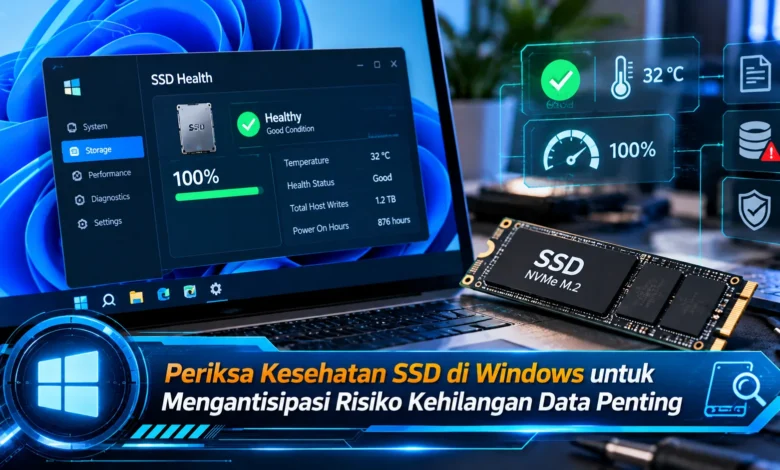
Setelah data diagnostik berhasil ditampilkan, pengguna akan menjumpai sejumlah indikator yang memberikan informasi teknis mengenai SSD. Nilai kesehatan yang sering diperhatikan adalah estimasi sisa masa pakai. Informasi tersebut menggambarkan perkiraan keausan berdasarkan data perangkat. Dalam kondisi tertentu, persentase kesehatan yang masih tinggi umumnya menandakan tingkat keausan relatif rendah. Walaupun angka tersebut berguna, persentase kesehatan bukan prediksi tanggal kerusakan yang pasti. Untuk memperoleh pemahaman yang tepat, nilai ini sebaiknya dipantau bersama indikator lain.
Selain estimasi masa pakai, suhu SSD menjadi parameter penting. Saat komputer melakukan transfer data besar, temperatur mungkin naik sesuai beban kerja. Kenaikan tersebut belum tentu menandakan masalah serius. Namun, suhu yang melampaui batas operasi yang direkomendasikan mungkin mempercepat penurunan keandalan. Di sisi lain, pemilik perangkat sebaiknya melihat indikator available spare. Ketika nilai diagnostik memburuk, langkah terbaik adalah menyiapkan salinan informasi di perangkat lain dan mempertimbangkan evaluasi perangkat.
Memeriksa SSD Menggunakan CrystalDiskInfo dan Aplikasi Produsen
Selain fitur bawaan Windows, pengguna dapat menggunakan CrystalDiskInfo. CrystalDiskInfo merupakan utilitas pemantauan kondisi HDD dan SSD yang mendukung berbagai perangkat kompatibel. Sesudah perangkat lunak memuat informasi disk, pengguna bisa meninjau informasi penyimpanan tertentu. Pada halaman utama, tersedia rincian kondisi perangkat serta suhu operasi. Data pemeriksaan ini dapat membantu mengenali perubahan kondisi SSD. Meski aplikasinya cukup praktis, interpretasi nilai SMART tidak selalu sama antarjenis drive.
Alternatif lain yang dapat dipertimbangkan adalah menggunakan software resmi produsen SSD. Berbagai merek SSD mengembangkan perangkat lunak pendamping untuk mengelola kondisi perangkat penyimpanan. Dalam penggunaan praktis, pengguna SSD Samsung yang kompatibel bisa memakai perangkat lunak Samsung Magician. Di sisi lain, aplikasi perlu disesuaikan dengan merek dan model. Menggunakan aplikasi resmi mempermudah pemeriksaan parameter khusus. Akan tetapi, kondisi kesehatan normal bukan pengganti sistem pencadangan, sehingga perlindungan informasi perlu diterapkan secara terpisah.
Tanda SSD Bermasalah dan Langkah Pencegahan Kehilangan Data
Ketika sudah mengenal fasilitas diagnostik, pengguna dianjurkan mengenali tanda gangguan penyimpanan. Tanda masalah yang perlu mendapat perhatian mencakup kesalahan saat menyalin file serta kegagalan sistem mengenali perangkat penyimpanan. Dalam beberapa kasus, pengguna berpotensi melihat pesan kesalahan disk. Walaupun gejala itu patut diwaspadai, masalah belum tentu menunjukkan kerusakan fisik drive. Untuk memastikan penyebab, pengguna perlu meninjau informasi diagnostik SSD. Ketika data sulit diakses dan SSD tidak stabil, hindari menjalankan pengujian berat secara berulang sebelum langkah pemulihan direncanakan.
Untuk mencegah kehilangan informasi, pengguna dianjurkan menggunakan sistem backup terjadwal. Salah satu pendekatan umum adalah aturan 3-2-1 yang menggunakan tiga salinan, dua media berbeda, dan satu cadangan di tempat lain. Sebagai contoh, dokumen penting tersedia pada penyimpanan komputer, kemudian dibuatkan backup pada perangkat terpisah dan ditempatkan pada lokasi cadangan berbeda. Selain pencadangan, pengguna dianjurkan menghindari kondisi panas berlebihan. Pemeriksaan pembaruan resmi produsen juga berpotensi meningkatkan stabilitas perangkat, tetapi harus dilakukan dengan mengikuti petunjuk produsen.
Kesimpulan: Pemeriksaan SSD Membantu Melindungi Data Penting
Memantau keandalan solid state drive menjadi langkah penting dalam menjaga keamanan data. Melalui fitur bawaan Windows, pengguna mampu melihat estimasi masa pakai dan temperatur. Sebagai pelengkap, aplikasi seperti CrystalDiskInfo dan utilitas produsen membantu menyediakan rincian SMART. Walaupun alat diagnostik menawarkan banyak informasi, hasil kesehatan yang baik tidak menghilangkan risiko kerusakan mendadak. Dengan melakukan pencadangan teratur, pengguna memiliki kesempatan mengantisipasi masalah. Dari pengamatan Anda, apakah pemeriksaan kesehatan SSD sudah menjadi kebiasaan? Bagikan pengalaman Anda dalam menjaga kesehatan SSD.