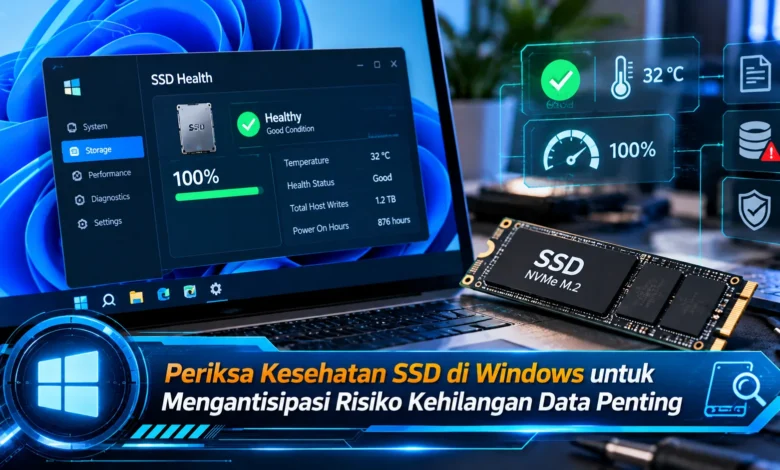
Solid State Drive atau SSD menjadi komponen penting dalam komputer modern karena menawarkan kecepatan membaca dan menulis data yang tinggi. Namun, perangkat penyimpanan ini tetap memiliki batas usia penggunaan serta kemungkinan mengalami kerusakan yang dapat mengancam file penting. Melalui perkembangan TEKNOLOGI pemantauan penyimpanan, pengguna Windows kini dapat memeriksa kesehatan SSD menggunakan fitur bawaan maupun aplikasi tambahan. Pemeriksaan tersebut membantu mengenali perubahan kondisi perangkat, suhu berlebihan, dan tanda penurunan keandalan sebelum masalah berkembang lebih jauh. Dengan memahami cara membaca informasi kesehatan SSD, pengguna dapat mengambil tindakan pencegahan, menyiapkan cadangan data, dan menjaga aktivitas komputer tetap berjalan dengan aman.
Mengapa Kesehatan SSD Penting untuk Keamanan Data Komputer
Kondisi perangkat penyimpanan solid state menjadi faktor utama dalam mempertahankan ketersediaan informasi. Tidak seperti HDD yang menggunakan piringan berputar, SSD menyimpan informasi melalui teknologi NAND flash. Desain penyimpanan ini mendukung proses membaca dan menulis yang lebih cepat. Meskipun memiliki performa tinggi, SSD masih dapat mengalami kegagalan perangkat keras. Salah satu penyebabnya adalah beban aktivitas tulis selama penggunaan. Di luar batas ketahanan memori, gangguan pengontrol, masalah firmware, suhu berlebihan, dan kegagalan komponen elektronik mungkin menyebabkan masalah pada perangkat.
Kerusakan SSD tidak selalu diawali gejala yang jelas. Ketika perangkat mulai bermasalah, pengguna mungkin menemukan proses membaca file yang gagal. Gejala lainnya meliputi file yang tidak dapat dibuka. Meski demikian, masalah tersebut juga dapat berasal dari perangkat lunak. Oleh karena itu, pengguna sebaiknya melakukan pemeriksaan bertahap. Pemantauan secara berkala memberikan kesempatan menyiapkan penggantian perangkat. Hal yang tidak boleh dilupakan, status kesehatan normal tidak dapat menggantikan kebutuhan membuat backup.



Cara Memeriksa Kesehatan SSD Melalui Pengaturan Windows
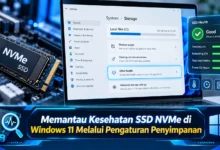
Salah satu cara paling praktis adalah memanfaatkan fitur bawaan Windows. Melalui sistem operasi Windows 11, pengguna bisa masuk ke halaman pengaturan komputer, kemudian mengakses kategori penyimpanan pada pengaturan sistem. Ketika menu penyimpanan terbuka, pilih pengaturan penyimpanan lanjutan dan masuk ke menu Disk dan volume. Ketika disk dapat memberikan data diagnostik, pengguna mampu mengakses rincian kesehatan pada perangkat terkait. Pada bagian tersebut, Windows mungkin memperlihatkan indikator suhu penyimpanan.
Hal penting yang harus diperhatikan adalah fitur kesehatan penyimpanan Windows bergantung pada protokol dan kemampuan drive. Pada fasilitas pemantauan tersebut, informasi kesehatan terutama ditujukan bagi SSD NVMe yang kompatibel. Sementara itu, informasi dapat membutuhkan aplikasi pemeriksaan lain. Jika informasi SSD tidak tersedia, kondisi tersebut mungkin hanya menandakan keterbatasan kompatibilitas. Sebagai langkah tambahan, pengguna dapat memanfaatkan perangkat lunak resmi produsen. Dengan memahami perbedaan tersebut, hasil diagnostik tidak mudah menimbulkan kesalahpahaman.
Memahami Suhu serta Estimated Remaining Life SSD
Ketika informasi kesehatan tersedia, pengguna akan menjumpai sejumlah indikator yang menggambarkan kondisi perangkat. Salah satu indikator utama adalah persentase perkiraan ketahanan yang tersisa. Informasi tersebut menggambarkan perkiraan keausan berdasarkan data perangkat. Dalam kondisi tertentu, persentase kesehatan yang menunjukkan sisa masa pakai besar umumnya menandakan tingkat keausan relatif rendah. Walaupun angka tersebut berguna, persentase kesehatan tidak menunjukkan kapan SSD akan gagal secara akurat. Untuk memperoleh pemahaman yang tepat, nilai ini harus dipahami sebagai estimasi teknis.
Tidak hanya persentase kesehatan, suhu SSD perlu memperoleh perhatian. Saat komputer melakukan transfer data besar, temperatur dapat meningkat sementara. Kondisi temperatur yang meningkat tidak selalu menunjukkan kerusakan. Namun, suhu yang melampaui batas operasi yang direkomendasikan berpotensi memicu thermal throttling. Sebagai pemeriksaan tambahan, pengguna dapat memperhatikan jumlah kesalahan media. Jika parameter menunjukkan peringatan, langkah terbaik adalah menyiapkan salinan informasi di perangkat lain dan mempertimbangkan evaluasi perangkat.
Alternatif Pemeriksaan Kesehatan SSD di Windows dengan Software
Apabila membutuhkan informasi lebih rinci, pengguna bisa memanfaatkan aplikasi pemantauan SMART. CrystalDiskInfo merupakan aplikasi yang menampilkan informasi perangkat penyimpanan yang dapat digunakan pada sejumlah jenis disk. Setelah aplikasi dijalankan, pengguna bisa meninjau informasi penyimpanan tertentu. Dalam tampilan diagnostik, tersedia rincian kondisi perangkat serta suhu operasi. Informasi tersebut memungkinkan pemeriksaan karakteristik perangkat. Meski aplikasinya cukup praktis, interpretasi nilai SMART berbeda berdasarkan model dan produsen.
Pilihan pemeriksaan tambahan adalah menggunakan software resmi produsen SSD. Berbagai merek SSD menyediakan aplikasi khusus untuk mengelola kondisi perangkat penyimpanan. Dalam penggunaan praktis, pengguna SSD Samsung yang kompatibel bisa memakai perangkat lunak Samsung Magician. Di sisi lain, aplikasi perlu disesuaikan dengan merek dan model. Menjalankan utilitas dari sumber terpercaya mengurangi risiko penggunaan perangkat lunak tidak dikenal. Meski demikian, kondisi kesehatan normal bukan pengganti sistem pencadangan, sehingga pengguna harus menjaga salinan data penting.
Strategi Merawat SSD agar Data Komputer Tetap Aman
Setelah memahami metode pemeriksaan, pengguna perlu memperhatikan perubahan perilaku perangkat. Beberapa gejala yang patut dicermati mencakup kesalahan saat menyalin file serta drive yang sesekali menghilang. Apabila kerusakan mulai berkembang, pengguna mungkin mengalami proses booting gagal. Meski tanda tersebut perlu diperhatikan, masalah mungkin disebabkan komponen selain SSD. Dalam menelusuri masalah, pengguna dapat memeriksa koneksi dan log sistem. Ketika data sulit diakses dan SSD tidak stabil, hindari menjalankan pengujian berat secara berulang sebelum langkah pemulihan direncanakan.
Untuk mencegah kehilangan informasi, pengguna dianjurkan menggunakan sistem backup terjadwal. Metode pencadangan yang dapat dipertimbangkan adalah strategi pencadangan 3-2-1 yang menggunakan tiga salinan, dua media berbeda, dan satu cadangan di tempat lain. Misalnya, dokumen penting digunakan dari drive internal, kemudian disalin ke media penyimpanan lain dan ditempatkan pada lokasi cadangan berbeda. Tidak hanya mengandalkan backup, pengguna sebaiknya menjaga ventilasi komputer. Penggunaan perangkat lunak penyimpanan terbaru juga dapat membantu memperbaiki masalah kompatibilitas, tetapi perlu disiapkan secara hati-hati.
Pentingnya Memantau Kesehatan SSD secara Berkala di Windows
Memantau keandalan solid state drive menjadi langkah penting dalam menjaga keamanan data. Dengan memanfaatkan pengaturan kesehatan penyimpanan, pengguna mampu melihat estimasi masa pakai dan temperatur. Selain itu, aplikasi seperti CrystalDiskInfo dan utilitas produsen dapat mendukung pemantauan yang lebih menyeluruh. Meskipun perkembangan TEKNOLOGI mempermudah pengawasan, hasil kesehatan yang baik tidak dapat menggantikan pentingnya backup. Berkat kombinasi pemantauan serta perlindungan file, pengguna dapat lebih siap menghadapi kegagalan penyimpanan. Menurut Anda, apakah pemeriksaan kesehatan SSD sudah menjadi kebiasaan? Bagikan pengalaman Anda dalam mengantisipasi risiko kerusakan perangkat penyimpanan.