Strategi Cara Menggunakan Anthropic Claude untuk Bisnis agar Proses Kerja Lebih Cepat dan Akurat

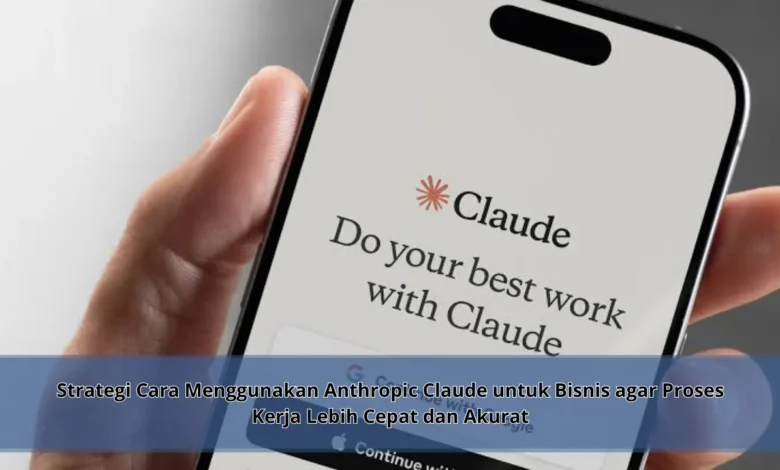
Perkembangan TEKNOLOGI kecerdasan buatan telah membawa perubahan besar dalam dunia bisnis modern, terutama dalam meningkatkan kecepatan dan akurasi proses kerja. Salah satu solusi yang kini banyak dimanfaatkan adalah Anthropic Claude, sebuah platform AI yang mampu membantu berbagai aktivitas mulai dari analisis data hingga pembuatan konten. Dengan strategi penggunaan yang tepat, Claude dapat menjadi alat yang efektif untuk meningkatkan efisiensi dan produktivitas tim secara signifikan.
Pemahaman Anthropic Claude dalam Bisnis
Claude AI merupakan platform sistem kecerdasan buatan yang dirancang untuk mengoptimalkan kebutuhan bisnis. Melalui pemahaman konteks, AI tersebut bisa menghasilkan output yang akurat.
Pada implementasinya, TEKNOLOGI dimanfaatkan dalam hal mengoptimalkan pekerjaan sampai memberikan insight. Kondisi ini membuat platform ini sebagai solusi efektif dalam dunia kerja digital.


Cara Efektif memanfaatkan Claude
Agar mengoptimalkan manfaat platform ini, pengguna perlu mengerti metode kerja yang tepat. Langkah awal yakni menentukan tujuan tim.
Berikutnya, gabungkan platform ini ke dalam workflow yang digunakan. Dengan metode ini, output bisa lebih terarah.
Penggunaan Claude dalam Analisis Data
Optimalisasi TEKNOLOGI pada pengolahan data dapat menghasilkan insight penting secara tepat. Berkat fitur analitik, Claude mampu memproses data besar.
Di samping itu, platform ini ikut mendukung mengidentifikasi pola. Dengan demikian, organisasi mampu mengelola bisnis dengan lebih tepat.
Peran Claude untuk Pembuatan Konten
Selain analisis data, platform ini pun memiliki kemampuan dalam pembuatan konten. Melalui TEKNOLOGI, pengguna dapat membuat artikel secara cepat.
Selain itu, AI tersebut pun membantu mengoptimalkan hasil konten. Melalui teknologi ini, materi yang dihasilkan berubah menjadi relevan.
Dampak Claude dalam Produktivitas Tim
Pengaruh yang dihasilkan oleh sistem AI cukup signifikan pada kinerja organisasi. Melalui otomatisasi, perusahaan bisa meningkatkan efisiensi.
Tidak hanya itu, platform ini juga memberikan analisis yang akurat. Hal ini memberikan kemudahan pengambilan keputusan yang lebih tepat.
Penutup
Pada akhirnya, sistem AI yang dikembangkan Anthropic sudah merupakan solusi efektif dalam mempercepat proses kerja. Melalui strategi yang baik, organisasi dapat mengoptimalkan performa.
Dengan demikian, penting bagi perusahaan dalam hal mengadopsi TEKNOLOGI ini. Mari tingkatkan produktivitas tim melalui teknologi canggih.