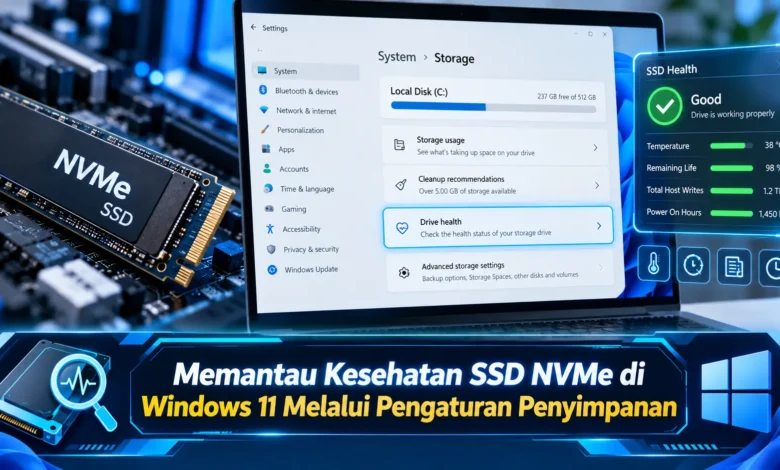
Kesehatan SSD menjadi faktor penting dalam menjaga performa komputer sekaligus melindungi dokumen dan data pribadi. Pada Windows 11, Microsoft menyediakan fitur bawaan yang memungkinkan pengguna memantau kondisi SSD NVMe tanpa harus memasang aplikasi tambahan. Melalui menu pengaturan penyimpanan, informasi seperti perkiraan sisa usia pemakaian, kapasitas cadangan, dan suhu perangkat dapat diperiksa dengan mudah. Teknologi pemantauan ini membantu pengguna mengenali tanda awal gangguan sebelum masalah penyimpanan semakin serius. Memahami cara membaca indikator kesehatan SSD NVMe juga berguna untuk menentukan kapan perangkat membutuhkan pemeriksaan lanjutan, pencadangan data, atau penggantian komponen penyimpanan.
Mengapa Pemantauan Kondisi SSD Perlu Dilakukan Secara Berkala
Penyimpanan berbasis NVMe adalah bagian utama dari sistem penyimpanan berkecepatan tinggi. Jika dibandingkan penyimpanan berbasis piringan magnetik, SSD menyimpan data melalui rangkaian memori semikonduktor. Karakteristik perangkat tersebut memungkinkan akses data lebih cepat. Namun, memori flash tetap mengalami keausan selama digunakan. Penggunaan memori flash secara terus-menerus berkontribusi terhadap konsumsi daya tahan sel memori. Oleh sebab itu, pengawasan status penyimpanan mendukung pengelolaan perangkat secara lebih baik.
Dalam penggunaan sehari-hari, SSD menyimpan berbagai informasi penting. Ketika SSD mulai menunjukkan kerusakan, akses terhadap informasi dapat terganggu. Sebagian gangguan penyimpanan tidak selalu memberikan tanda sejak awal. Oleh karena itu, memantau informasi diagnostik SSD menjadi kebiasaan yang dianjurkan. Kendati fitur diagnostik cukup bermanfaat, hasil pemeriksaan tidak dapat memprediksi seluruh kemungkinan kerusakan. Pencadangan data tetap sangat diperlukan untuk keamanan informasi.



Cara Memeriksa Kesehatan SSD NVMe Melalui Settings Windows 11
Untuk mengetahui kondisi SSD, Windows 11 menghadirkan pengaturan diagnostik penyimpanan. Sebagai tahapan awal adalah mengakses Settings menggunakan kombinasi Windows + I. Sesudah masuk ke halaman utama Pengaturan, buka bagian Sistem, kemudian klik Storage. Melalui tampilan Storage, buka kategori Advanced storage settings. Setelah menemukan menu lanjutan, pilih Disks & volumes. Sistem selanjutnya memperlihatkan informasi media penyimpanan yang terdeteksi. Berkat tampilan pengelolaan disk, pengguna bisa mengenali perangkat NVMe yang terpasang.
Apabila disk yang dimaksud sudah terlihat, klik media penyimpanan yang ingin diperiksa, kemudian tekan tombol Properties pada tingkat disk. Hal tersebut membantu menghindari kebingungan antara perangkat fisik dan partisi. Di halaman Properties, periksa informasi status kesehatan perangkat. Jika perangkat kompatibel dengan pemantauan Windows, pengguna akan melihat beberapa indikator utama. Informasi yang disajikan mencakup Estimated remaining life, Available spare, dan Temperature. Dengan mengikuti langkah tersebut, pemantauan dasar dapat dilakukan langsung dari sistem operasi.
Memahami Estimated Remaining Life dan Available Spare pada SSD
Salah satu indikator utama adalah Estimated remaining life. Indikator ini menunjukkan estimasi ketahanan perangkat yang masih tersedia. Sebagai contoh, nilai 90 persen berarti perkiraan ketahanan tersisa berada pada kisaran 90 persen. Estimasi kesehatan ini mengandalkan perkiraan ketahanan dari firmware SSD. Meski demikian, angka tersebut bukan hitungan waktu yang pasti. Selain itu, angka umur pakai rendah belum memastikan perangkat langsung tidak berfungsi. Dengan mempertimbangkan keterbatasan tersebut, hasilnya sebaiknya dievaluasi secara menyeluruh.
Informasi kesehatan lainnya adalah Available spare yang memberikan informasi mengenai blok cadangan SSD. Kapasitas tersebut berperan dalam menjaga keandalan penyimpanan ketika terdapat blok yang tidak dapat digunakan. Indikator ini tidak sama dengan kapasitas bebas pada partisi C. Dalam pemeriksaan komputer, drive C yang hampir penuh belum tentu memiliki nilai spare rendah. Apabila kapasitas cadangan menurun, indikator masalah dapat muncul. Dalam kondisi tersebut, pengguna sebaiknya segera menyimpan salinan data.
Cara Mengetahui Tanda Awal Gangguan Penyimpanan NVMe
Tidak hanya menyediakan indikator ketahanan, Windows 11 menampilkan temperatur perangkat penyimpanan. Parameter temperatur tersebut ditampilkan dalam derajat Celsius. Pada aktivitas penyimpanan data, panas komponen penyimpanan dapat berfluktuasi sesuai intensitas pembacaan serta penulisan data. Dalam penggunaan berat, pemindahan file berukuran besar dapat meningkatkan suhu perangkat. Namun, temperatur yang terus-menerus tinggi perlu diperhatikan. Rentang temperatur operasional ditentukan oleh spesifikasi perangkat.
Tidak hanya menyajikan data persentase, Windows 11 memiliki mekanisme peringatan kesehatan. Peringatan pertama adalah Spare capacity is low yang menunjukkan kapasitas cadangan berada di bawah ambang keselamatan. Jenis pemberitahuan lainnya adalah Reliability is degraded yang berkaitan dengan gangguan keandalan perangkat. Pada peringatan berikutnya, Drive is set to read-only mengindikasikan SSD tidak menerima penulisan data baru. Apabila salah satu peringatan tersebut muncul, langkah awal yang dianjurkan ialah melakukan backup. Pada pemeriksaan berikutnya, periksa kondisi perangkat menggunakan alat diagnostik resmi sesuai tingkat kerusakan yang ditemukan.
Perbedaan Pemeriksaan SSD NVMe dan SATA Menggunakan Fitur Windows
Beberapa media penyimpanan komputer dapat dipantau melalui fasilitas Drive health bawaan. Menurut ketentuan pemantauan Windows, Windows menyediakan indikator tersebut pada SSD berbasis NVMe. Sementara itu, SSD SATA dan hard disk mekanis tidak selalu menampilkan indikator Drive health tersebut. Karena itu, ketiadaan menu Drive health tidak otomatis menandakan SSD bermasalah. Dalam pemeriksaan lanjutan, pengguna dapat memeriksa antarmuka perangkat yang digunakan sebelum menyimpulkan terdapat gangguan.
Ketika Windows tidak menampilkan indikator yang dibutuhkan, pengguna dapat menggunakan perangkat lunak resmi produsen. Beberapa produsen menghadirkan perangkat lunak pemeriksaan penyimpanan. Dengan bantuan utilitas resmi, pengguna dapat memperoleh data temperatur sesuai jenis drive yang digunakan. Di samping menggunakan utilitas khusus, Windows juga menghadirkan perintah pemeriksaan penyimpanan seperti Get-PhysicalDisk yang membantu mengenali media penyimpanan yang terdeteksi. Walaupun alternatif tersedia, kelengkapan data bergantung pada dukungan perangkat keras.
Manfaat Pemantauan Kesehatan Penyimpanan di Windows 11
Memeriksa kesehatan SSD NVMe melalui Windows 11 merupakan langkah sederhana yang bermanfaat. Melalui menu Settings dan Storage, pengguna dapat mengetahui perkiraan sisa usia SSD tanpa membutuhkan alat diagnostik terpisah. Hasil pemeriksaan ini membantu mengenali potensi masalah. Ketika sistem mendeteksi gangguan serius, pencadangan file perlu menjadi prioritas. Kendati indikator kesehatan sangat membantu, status sehat bukan pengganti backup berkala. Dengan mempertimbangkan hal tersebut, pengawasan kondisi perangkat bersama kebiasaan menyimpan salinan file mendukung keamanan informasi dalam jangka panjang. Bagaimana pendapat Anda, apakah informasi Drive health dalam pengaturan penyimpanan sudah mempermudah perawatan komputer?