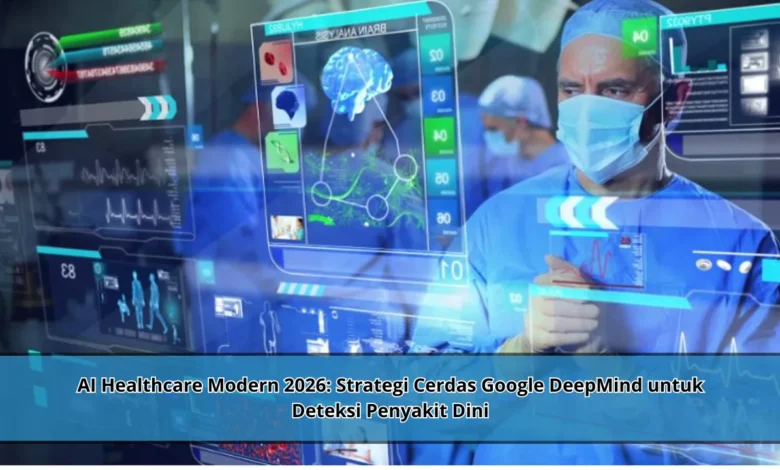
Perkembangan teknologi kesehatan di tahun 2026 semakin menunjukkan peran penting kecerdasan buatan dalam mendukung deteksi penyakit secara lebih cepat dan akurat. Salah satu inovasi yang menonjol datang dari Google DeepMind, yang menghadirkan solusi berbasis AI untuk membantu tenaga medis dalam mengenali gejala sejak dini. Dengan pendekatan berbasis data dan analisis mendalam, teknologi ini membuka peluang besar dalam meningkatkan kualitas diagnosis dan perawatan pasien.
Kemajuan AI Healthcare di Tahun 2026
Perkembangan AI dalam industri kesehatan menjadi komponen utama dari inovasi teknologi yang terus berkembang. Dengan adanya sistem pintar, analisis medis menjadi lebih efisien daripada cara konvensional.
Penggabungan antara informasi pasien dan machine learning memungkinkan teknologi tersebut untuk memproses jutaan data dalam durasi cepat. Manfaat ini membantu tenaga medis dalam menyusun perawatan.




Pendekatan Google DeepMind dalam Deteksi Dini
unit AI Google DeepMind menghadirkan pendekatan inovatif dalam deteksi penyakit dini. Berkat penerapan perkembangan teknologi, sistem AI bisa mendeteksi gejala secara lebih cepat.
Salah satu kelebihan dari teknologi ini adalah kemampuannya dalam memproses gambar medis seperti CT scan dengan analisis mendalam. Keunggulan ini membantu secara signifikan.
Kelebihan AI dalam Deteksi Penyakit Dini
Teknologi AI menawarkan banyak manfaat dalam analisis kesehatan. Contohnya adalah kapabilitas dalam melakukan diagnosis dini sehingga proses pengobatan menjadi lebih tinggi.
Selain itu, AI juga mampu meringankan tugas tenaga medis melalui teknologi otomatis. Hal ini menjadikan layanan kesehatan lebih cepat.
Efek AI terhadap Masa Depan Dunia Medis
Penggunaan sistem pintar dalam industri kesehatan menghasilkan dampak besar. Banyak institusi sedang menerapkan AI untuk memperbaiki sistem kesehatan.
Dengan adanya teknologi, pengobatan lebih mudah dijangkau. Kondisi ini membuktikan bahwa inovasi teknologi memiliki peran penting dalam meningkatkan kualitas hidup.
Kendala dalam Implementasi AI Healthcare
Walaupun memiliki banyak keunggulan, penggunaan AI juga menemui kendala yang cukup besar. Di antaranya adalah keamanan data yang perlu dilindungi dengan ketat.
Tak hanya itu, investasi teknologi yang tidak sedikit juga menjadi pertimbangan bagi fasilitas kesehatan dalam menggunakan teknologi AI.
Kesimpulan
Jika dilihat secara umum, inovasi medis digital yang dipelopori oleh DeepMind membuktikan bahwa inovasi teknologi menjadi faktor utama dalam masa depan dunia medis.
Dengan kecanggihan yang dimiliki, teknologi ini dapat meningkatkan kualitas diagnosis secara optimal. Maka dari itu, penting bagi institusi kesehatan untuk memanfaatkan AI agar tidak tertinggal di era modern.