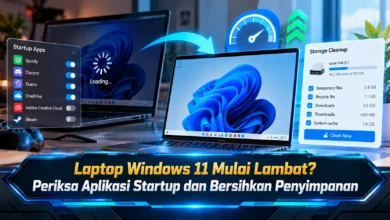
Komputer Windows 11 yang tiba-tiba melambat belum tentu mengalami kerusakan perangkat keras. Salah satu penyebab yang sering ditemukan adalah penggunaan RAM berlebihan oleh aplikasi atau proses yang berjalan di latar belakang. Ketika memori hampir penuh, sistem dapat mengalami penurunan respons, terutama saat menjalankan banyak program secara bersamaan. Untungnya, Windows 11 menyediakan Task Manager untuk membantu pengguna mengetahui aplikasi yang menggunakan memori paling besar. Dengan memahami fitur bawaan TEKNOLOGI Windows ini, pengguna dapat memantau konsumsi RAM, mengenali proses yang tidak diperlukan, dan mengambil langkah tepat untuk menjaga performa komputer tanpa langsung memasang perangkat lunak tambahan.
Peran RAM dalam Menjaga Performa dan Kelancaran Sistem Windows
Memori akses acak yang dikenal sebagai RAM memiliki peranan penting dalam menyimpan data sementara yang sedang digunakan. Apabila komputer mulai mengerjakan berbagai tugas, Windows 11 mengalokasikan ruang memori bagi proses yang berjalan. Apabila pekerjaan komputer semakin kompleks, penggunaan RAM dapat mengalami peningkatan. Sebagai contoh, menjalankan sejumlah halaman peramban, mengedit video beresolusi tinggi, serta mengoperasikan perangkat lunak berat sering memerlukan kapasitas memori cukup tinggi. Karena alasan tersebut, pemantauan penggunaan RAM menjadi langkah penting.
Apabila penggunaan memori mendekati kapasitas tersedia, Windows 11 mengandalkan mekanisme paging pada media penyimpanan. Proses tersebut memberikan ruang tambahan secara virtual, tetapi penggunaan page file secara intensif berpotensi mengurangi kelancaran. Akibatnya, pengguna berpotensi menghadapi respons komputer yang tertunda. Meski penggunaan RAM tinggi sering menjadi perhatian, kondisi tersebut tidak selalu menunjukkan masalah. Windows juga menggunakan sebagian kapasitas untuk mempercepat pemrosesan. Dengan mempertimbangkan hal tersebut, analisis tidak boleh hanya berdasarkan satu angka.


Panduan Melihat Aplikasi Pemakai Memori Terbesar di Task Manager
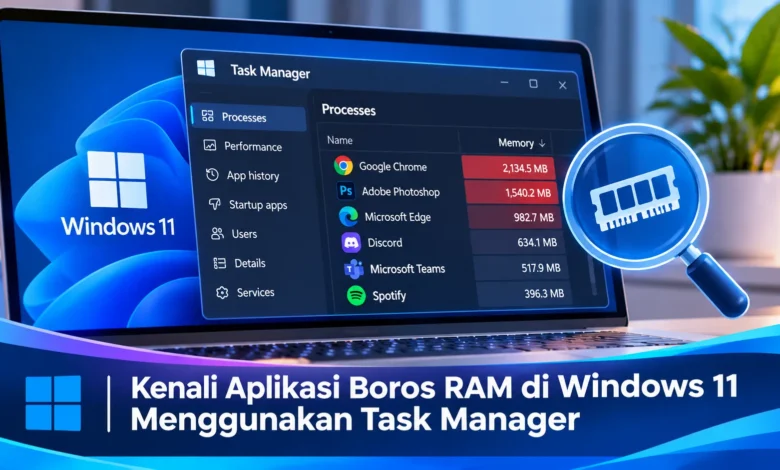
Pengelola Tugas adalah alat pemantauan bawaan Windows 11 yang memungkinkan pengguna memeriksa konsumsi sumber daya. Ketika ingin memeriksa RAM, pengguna dapat menekan Ctrl + Shift + Esc. Jika lebih nyaman menggunakan mouse adalah membuka menu konteks Start kemudian menjalankan menu Task Manager. Ketika jendela pengelola proses muncul, masuk ke halaman Processes. Melalui tampilan pengelolaan aplikasi, pengguna mampu memeriksa aktivitas aplikasi. Kolom penggunaan prosesor, memori, penyimpanan, serta jaringan ditampilkan untuk membantu pemeriksaan.
Untuk mengetahui aplikasi paling boros RAM, pilih bagian Memori pada halaman Processes. Apabila hasil pengurutan masih terbalik, ulangi klik agar konsumsi RAM tertinggi berada pada urutan pertama. Metode pemeriksaan tersebut memungkinkan pengguna melihat proses dengan alokasi RAM besar. Sebagai contoh, browser dengan banyak tab mungkin berada pada bagian atas daftar. Namun jangan langsung menghentikan setiap program dengan angka RAM tinggi. Pengguna perlu memeriksa apakah proses masih dibutuhkan.
Memahami Persentase RAM Terpakai serta Memori Tersedia
Di samping mengurutkan program berdasarkan konsumsi RAM, pengguna mampu memilih bagian Performance kemudian memilih Memory. Bagian analisis memori tersebut menyajikan rincian kondisi memori sistem. Pengguna dapat melihat jumlah RAM terpasang, memori yang sedang digunakan, serta kapasitas available memory. Diagram aktivitas RAM membantu memperlihatkan perubahan beban. Berkat rincian yang tersedia, pengguna mampu membedakan pemakaian wajar dan keterbatasan kapasitas. Pemeriksaan ini memberikan konteks yang lebih luas.
Beberapa istilah penting dalam halaman Memory sebaiknya dikenali sebelum mengambil keputusan. In use memperlihatkan kapasitas yang sedang dialokasikan untuk aktivitas sistem. Sementara Available menunjukkan kapasitas yang tersedia untuk kebutuhan baru. Cached memory membantu sistem mengakses informasi tertentu lebih cepat. Di sisi lainnya, Committed menunjukkan penggunaan memori virtual terhadap batasnya. Nilai yang ditampilkan tidak identik dengan jumlah RAM fisik yang sedang terpakai. Dengan demikian, analisis menyeluruh memberikan gambaran yang lebih tepat.
Langkah Aman Mengurangi Penggunaan Memori melalui Task Manager
Sesudah mengetahui proses dengan konsumsi RAM terbesar, langkah berikutnya adalah menentukan tindakan yang aman. Ketika perangkat lunak masih memproses tugas, hindari menutup proses secara paksa. Sebaliknya, pengguna bisa keluar menggunakan menu penutupan aplikasi. Jika program tidak merespons, temukan aplikasi bermasalah pada daftar Processes, kemudian pilih perintah Akhiri tugas. Perintah tersebut menghentikan aktivitas program yang tidak merespons. Meski cara ini cukup praktis, pekerjaan yang belum disimpan berpotensi hilang.
Pengguna juga perlu membedakan antara perangkat lunak tambahan dan komponen inti sistem operasi. Sejumlah aktivitas seperti Service Host mendukung pengoperasian antarmuka dan layanan. Menghentikannya secara sembarangan berpotensi menimbulkan gangguan tampilan. Jika pengguna menemukan aplikasi mencurigakan, lihat informasi properti perangkat lunak. Melalui Task Manager, seseorang bisa membuka lokasi berkas melalui menu konteks. Walaupun direktori aplikasi membantu identifikasi belum cukup membuktikan program aman. Karena alasan tersebut, penutupan proses sebaiknya berdasarkan informasi.
Cara Menjaga Performa Laptop Windows 11 dalam Penggunaan Harian
Selain menghentikan aplikasi yang tidak diperlukan, pengguna bisa mengurangi aplikasi yang aktif ketika komputer dinyalakan. Untuk melakukannya, akses utilitas pemantauan sistem, lalu masuk ke bagian Aplikasi startup. Di bagian pengelolaan awal sistem, pengguna mampu mengenali perangkat lunak yang dimulai bersama Windows. Ketika ada layanan tambahan yang tidak diperlukan saat startup, nonaktifkan melalui tombol Disable. Tindakan tersebut dapat menurunkan penggunaan memori setelah komputer dinyalakan. Meski demikian, hindari mematikan aplikasi yang dibutuhkan untuk fungsi utama komputer.
Pengelolaan browser juga menjadi langkah praktis menjaga kapasitas memori. Peramban yang menggunakan banyak tab membutuhkan RAM tambahan untuk fitur aktif. Dengan mempertimbangkan kondisi tersebut, tutup tab yang tidak lagi diperlukan. Sebagai langkah penghematan tambahan, seseorang mampu menggunakan kemampuan tab tidur atau sleeping tabs. Pemeriksaan ekstensi dapat memberikan manfaat tambahan. Perangkat tambahan browser yang jarang dipakai dapat dibatasi agar tidak berjalan terus-menerus. Jika komputer tetap lambat, periksa pembaruan aplikasi dan Windows. Peningkatan RAM perangkat keras mungkin diperlukan untuk beban kerja berat yang berlangsung rutin.
Kesimpulan: Task Manager Membantu Mengenali Aplikasi Boros RAM
Melakukan pemantauan melalui Task Manager merupakan metode efektif dalam mengetahui aktivitas program. Dengan membuka halaman Proses, pengguna bisa mengetahui aplikasi yang paling banyak memakai memori. Di sisi lain, tab Performance memberikan gambaran keseluruhan RAM. Penggunaan informasi proses dan kinerja secara bersamaan memberikan dasar pemeriksaan yang lebih jelas. Namun demikian, sejumlah layanan sistem memang membutuhkan memori. Oleh sebab itu, keamanan sistem perlu diprioritaskan.
Agar komputer tetap nyaman digunakan, pemeriksaan RAM sebaiknya dilakukan ketika muncul gejala. Penyesuaian aplikasi yang berjalan otomatis, optimalisasi aktivitas browser, dan pemeriksaan aplikasi secara berkala mendukung pengalaman penggunaan yang lebih stabil. Seiring berkembangnya TEKNOLOGI komputer, pengetahuan tentang penggunaan RAM membantu pengguna mengambil keputusan lebih tepat. Bagaimana menurut Anda, apakah pemeriksaan memori pernah mengatasi Windows 11 yang lambat? Mari sampaikan pendapat Anda mengenai tips menjaga kinerja komputer melalui Task Manager.