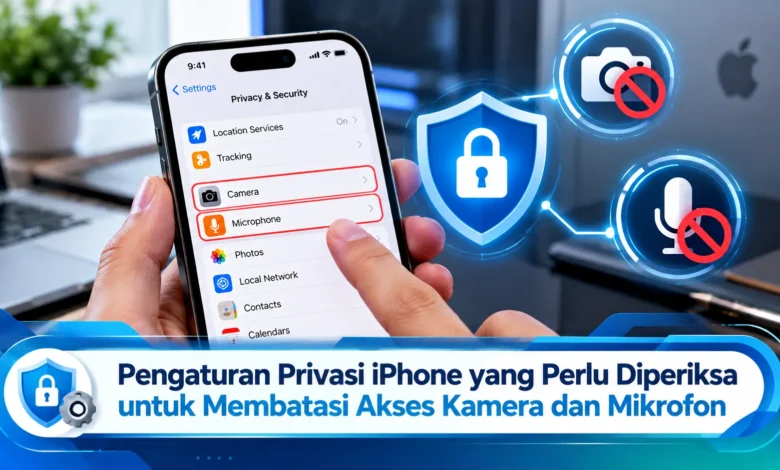
Keamanan privasi menjadi perhatian penting bagi pengguna iPhone, terutama ketika berbagai aplikasi meminta izin menggunakan kamera dan mikrofon. Meskipun akses tersebut diperlukan untuk melakukan panggilan video, merekam suara, atau mengambil foto, tidak semua aplikasi membutuhkannya setiap saat. Apple menyediakan sejumlah pengaturan bawaan iOS yang memungkinkan pengguna mengontrol izin kamera dan mikrofon secara terpisah, memantau aktivitas aplikasi, serta mengenali indikator penggunaan sensor. Dengan memahami fitur TEKNOLOGI privasi tersebut, pengguna dapat mengurangi akses yang tidak diperlukan tanpa mengganggu fungsi utama smartphone. Pemeriksaan sederhana ini juga membantu menjaga informasi pribadi dan meningkatkan keamanan penggunaan iPhone sehari-hari.
Memahami Risiko Akses Sensor Berlebihan dalam Penggunaan iPhone
Sensor kamera serta mikrofon termasuk bagian penting dari pengalaman menggunakan smartphone. Sensor ini memungkinkan pengguna melakukan panggilan video, membuat konten multimedia, serta menggunakan sejumlah layanan interaktif. Di sisi lain, pengguna perlu memperhatikan aplikasi yang memperoleh izin. Untuk menggambarkan kondisinya, layanan panggilan internet memerlukan akses audio dan gambar. Sebaliknya, aplikasi yang hanya menampilkan informasi teks mungkin tidak memerlukan kedua sensor. Dengan mempertimbangkan kebutuhan tersebut, pengguna sebaiknya memberikan izin secara selektif.
Dalam pengelolaan privasi, iPhone memiliki mekanisme izin untuk penggunaan sensor sensitif. Apabila layanan baru ingin memanfaatkan sensor, iOS menampilkan permintaan persetujuan. Dalam proses persetujuan, pengguna dapat mengizinkan atau menolak akses. Keputusan tersebut tidak bersifat permanen melalui menu pengaturan privasi. Berkat pengaturan ini, pemilik iPhone tetap memiliki kendali atas penggunaan sensor. Namun perlu dipahami, izin yang diberikan tetap perlu diperiksa secara berkala. Kebiasaan meninjau pengaturan menjadi langkah praktis menjaga privasi digital.


Langkah Mengatur Izin Kamera pada iOS dengan Mudah
Langkah pertama untuk mengontrol kamera adalah membuka aplikasi Settings. Kemudian, pilih Privacy & Security. Di halaman tersebut, pilih menu Kamera. Setelah kategori kamera dibuka, memperlihatkan daftar program yang membutuhkan kamera. Pada bagian tersebut, pengguna dapat meninjau seluruh program dalam daftar. Ketika sebuah layanan tidak membutuhkan fitur pengambilan gambar, matikan tombol di samping namanya. Pengaturan baru tersebut tetap memungkinkan layanan lain menggunakan kamera sesuai izinnya.
Untuk ilustrasi sederhana, layanan pemindaian dokumen membutuhkan akses ketika mengambil gambar. Meskipun demikian, apabila fitur tersebut jarang digunakan, pengaturan dapat dibatasi untuk mengurangi penggunaan sensor. Ketika ingin memanfaatkan kamera lagi, pemilik perangkat dapat mengubah sakelar izin. Kebiasaan memberikan akses berdasarkan kebutuhan mengurangi izin yang dibiarkan aktif tanpa alasan. Perlu diperhatikan, aplikasi yang belum pernah meminta kamera mungkin tidak muncul dalam daftar. Selain itu, fungsi pengambilan gambar tidak dapat digunakan sampai akses dipulihkan.
Langkah Melindungi Privasi Rekaman Suara melalui Pengaturan iOS
Di samping pengaturan pengambilan gambar, akses perekaman suara perlu dikelola. Komponen audio ini digunakan untuk panggilan telepon melalui aplikasi, perekaman memo suara, serta interaksi dengan layanan berbasis suara. Dalam proses pengelolaan privasi audio, masuk ke Pengaturan kemudian Privasi dan Keamanan. Selanjutnya, pilih menu Mikrofon. Tampilan pengelolaan mikrofon memperlihatkan aplikasi yang telah meminta akses audio. Langkah berikutnya adalah menonaktifkan izin untuk aplikasi tertentu.
Untuk menjaga fungsi perangkat tetap nyaman, sesuaikan akses berdasarkan fitur yang tersedia. Platform konferensi video menggunakan sensor suara untuk menjalankan fungsi utama. Sementara itu, layanan yang tidak mendukung perekaman mungkin tetap berfungsi meskipun akses audio ditolak. Apabila permintaan akses dianggap tidak relevan, izin dapat ditolak hingga dibutuhkan. Walaupun akses dapat dinonaktifkan, fitur panggilan atau perekaman pada aplikasi tersebut mungkin tidak berjalan. Dengan demikian, sensor audio tetap tersedia bagi aplikasi yang dipercaya.
Cara Mengetahui Saat Aplikasi Menggunakan Kamera atau Mikrofon
iOS menghadirkan fitur pemberitahuan melalui titik warna pada layar. Indikator tersebut muncul pada bagian atas layar. Indikator berwarna hijau menandakan penggunaan sensor kamera, baik kamera saja maupun bersama mikrofon. Di sisi lain, titik oranye menunjukkan mikrofon sedang digunakan tanpa kamera. Dalam konfigurasi pembedaan tanpa warna, tampilan penggunaan mikrofon dapat berupa kotak berwarna oranye. Sistem penanda visual tersebut membantu pengguna mengenali penggunaan sensor. Meski indikator bermanfaat, aktivitas tersebut perlu dipahami berdasarkan aplikasi yang sedang dijalankan.
Apabila titik hijau atau oranye terlihat tanpa alasan jelas, langkah awal adalah memeriksa aplikasi yang aktif. Untuk memperoleh informasi tambahan, akses Pusat Kontrol dengan membuka Pusat Kontrol sesuai model iPhone. Jika perangkat menggunakan desain iPhone lama, gerakan akses dapat dilakukan dari bagian bawah layar. Pada area informasi Pusat Kontrol, nama layanan yang baru mengakses perangkat keras dapat diperlihatkan. Apabila aktivitas tersebut tidak sesuai kebutuhan, izin aplikasi dapat diperiksa kembali. Langkah tersebut membantu meningkatkan kesadaran privasi.
Cara Melihat Riwayat Akses Kamera serta Mikrofon Aplikasi
Selain indikator warna, iPhone menyediakan fitur App Privacy Report. Fitur tersebut tersedia pada iOS 15.2 dan versi lebih baru. Berkat fasilitas pemantauan ini, pengguna dapat melihat penggunaan izin sensitif. Langkah pemeriksaannya dimulai dengan, akses Pengaturan lalu Privasi dan Keamanan. Pada halaman yang tersedia, ketuk App Privacy Report, kemudian nyalakan pengumpulan laporan privasi. Ketika pemantauan mulai berjalan, iPhone mulai merekam data penggunaan izin yang didukung. Namun demikian, riwayat baru dikumpulkan sejak fitur dihidupkan.
Dalam laporan privasi, aktivitas penggunaan sejumlah izin dapat diamati. Informasi pemantauan tersebut menggunakan periode pelaporan hingga tujuh hari. Di samping riwayat izin perangkat keras, laporan juga mencakup aktivitas jaringan aplikasi. Untuk menggambarkan manfaatnya, program yang mengakses sensor di luar kebutuhan perlu dievaluasi. Meski laporan menunjukkan aktivitas tertentu, aktivitas aplikasi harus dipahami sesuai fungsi serta konteks penggunaannya. Jika terdapat pola yang tidak diharapkan, pemeriksaan pengaturan aplikasi sebaiknya dilakukan. Berkat pemanfaatan laporan privasi, keamanan smartphone dapat dikelola secara lebih sistematis.
Rangkuman Langkah Membatasi Akses Kamera dan Mikrofon pada iPhone
Membatasi penggunaan sensor pada aplikasi iPhone memberikan perlindungan tambahan bagi pengguna smartphone. Berkat kontrol izin bawaan iPhone, pemilik perangkat memiliki kendali terhadap penggunaan sensor. Pemberitahuan visual pada bagian atas layar memberikan informasi ketika perangkat keras digunakan. Selain itu, sistem pelaporan memberikan konteks mengenai pemanfaatan data dan sensor. Meski kontrol tersebut bermanfaat, setiap permintaan akses harus dinilai sesuai kebutuhan. Dalam perkembangan TEKNOLOGI keamanan digital, pemantauan penggunaan perangkat keras membantu meningkatkan perlindungan. Melalui pemeriksaan sederhana tersebut, pengalaman menggunakan smartphone menjadi lebih terkendali. Apakah Anda sudah memeriksa izin kamera dan mikrofon pada iPhone? Mari sampaikan pengalaman Anda mengelola izin aplikasi.