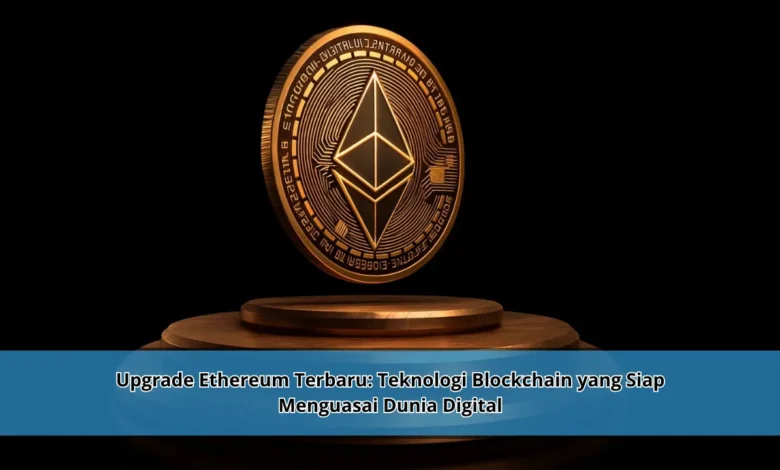
Perkembangan dunia digital terus melaju pesat, dan Ethereum menjadi salah satu teknologi yang berada di garis depan inovasi tersebut. Dengan berbagai pembaruan yang terus dilakukan, Ethereum tidak hanya berfungsi sebagai platform blockchain biasa, tetapi juga sebagai fondasi utama bagi ekosistem digital modern. Upgrade terbaru yang dihadirkan menjadikan Ethereum semakin siap untuk mendominasi berbagai sektor dalam dunia digital global.
Transformasi Ethereum Modern
Ethereum menjalani upgrade terbaru yang didorong oleh kemajuan teknologi. Berkat pembaruan teknologi, jaringan ini berkembang menjadi lebih efisien dalam pengolahan data.
Lebih lanjut, kemampuan menangani transaksi menjadikan Ethereum mampu menangani lebih banyak transaksi dalam waktu yang sama. Hal ini menunjukkan bahwa inovasi teknologi terus maju ke arah modern.



Nilai Lebih Ethereum dalam Ekosistem Digital
Jaringan ini menawarkan berbagai keunggulan yang menyebabkan menjadi solusi unggulan dalam dunia teknologi. Nilai utama yakni fleksibilitas tinggi dalam mengembangkan sistem.
Di sisi lain, sistem otomatis memudahkan aktivitas berjalan secara transparan. Di era teknologi, fitur seperti ini menjadi faktor penting dalam meningkatkan penggunaan.
Fungsi Ethereum di dalam Dunia Digital Modern
Jaringan ini memiliki peran besar dalam kemajuan dunia digital. Melalui teknologi blockchain, berbagai sektor bisa memanfaatkan platform ini untuk berbagai layanan.
Lebih lanjut, platform ini juga mendukung perkembangan DeFi, NFT, hingga ekosistem gaming. Perkembangan ini menunjukkan bahwa inovasi teknologi menjadi bagian penting dalam perkembangan global.
Kendala Ethereum di dalam Perkembangan
Walaupun memiliki banyak keunggulan, jaringan ini masih menghadapi beberapa kendala. Salah satu di antaranya ialah biaya jaringan yang kadang tinggi.
Selain itu, persaingan teknologi juga menjadi faktor penting. Meski begitu, dengan pengembangan teknologi, Ethereum tetap memiliki peluang untuk terus berkembang.
Arah Ethereum dalam Dunia Digital
Melihat perkembangan saat ini, Ethereum berpotensi untuk menjadi pilar penting dalam industri teknologi. Berkat adopsi teknologi yang semakin luas, Ethereum akan terus berinovasi untuk memenuhi kebutuhan.
Lebih lanjut, penggabungan sistem modern seperti teknologi AI serta IoT akan semakin memperkuat posisi Ethereum. Hal ini membuktikan bahwa inovasi teknologi akan terus maju di era digital.
Ringkasan
Upgrade Ethereum terbaru menunjukkan bagaimana inovasi teknologi terus berkembang untuk menghadapi tantangan global. Dengan pembaruan sistem, platform ini menjadi salah satu solusi utama dalam industri digital.
Bagi pembaca, mengetahui teknologi ini merupakan langkah penting agar tidak tertinggal di dunia teknologi saat ini. Yuk terus memahami inovasi digital agar dapat memanfaatkan peluang.