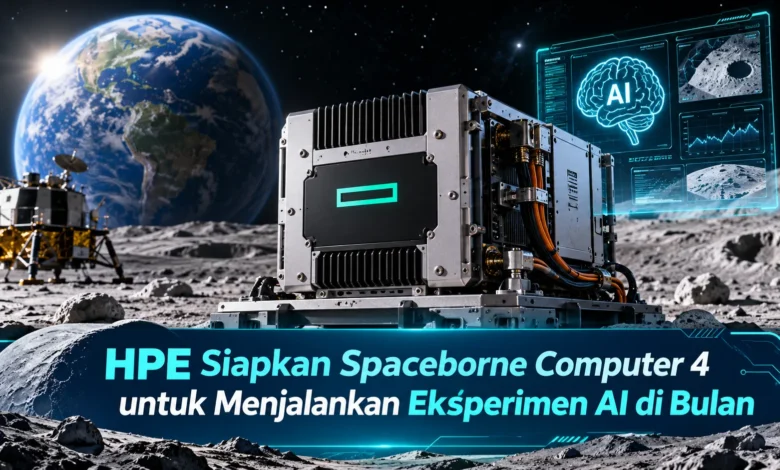
Hewlett Packard Enterprise (HPE) mengumumkan rencana mengirim Spaceborne Computer-4 ke permukaan Bulan untuk menjalankan eksperimen kecerdasan buatan dan komputasi berkinerja tinggi. Pengumuman pada 20 Oktober 2026 ini menjadi langkah penting dalam pengembangan TEKNOLOGI komputasi luar angkasa karena pemrosesan data akan dilakukan langsung di lingkungan Bulan, bukan sepenuhnya bergantung pada pusat data di Bumi. Perangkat tersebut dijadwalkan terbang bersama rover FLIP milik Astrolab melalui misi yang ditargetkan meluncur pada akhir 2026. HPE juga menggandeng NASA dan Deloitte untuk menguji kemampuan AI, analisis citra, keamanan siber, serta pengolahan informasi ilmiah dalam kondisi lingkungan ekstrem.
Mengenal Misi HPE Spaceborne Computer-4 untuk Eksplorasi Lunar
Perkembangan TEKNOLOGI komputasi menciptakan kemungkinan lebih luas dalam meningkatkan eksplorasi luar angkasa. Salah satu inovasi tersebut adalah HPE Spaceborne Computer-4, sebuah modul komputasi yang dikembangkan untuk menjalankan pekerjaan berbasis kecerdasan buatan langsung di permukaan Bulan. Berdasarkan informasi perusahaan, HPE mengungkapkan bahwa sistem tersebut akan dioperasikan dalam misi eksplorasi yang melibatkan sejumlah organisasi teknologi dan antariksa. Modul komputasi tersebut direncanakan untuk menguji aplikasi AI serta pengujian kinerja komputasi tingkat tinggi di lingkungan lunar. Tujuan utamanya adalah mengevaluasi apakah komputer berkinerja tinggi dapat beroperasi secara efektif di luar infrastruktur Bumi. Apabila pengujian berjalan sesuai rencana, pendekatan ini berpotensi menjadi fondasi bagi sistem komputasi yang memfasilitasi misi luar angkasa berikutnya.
Tidak seperti penggunaan komputer pada satelit atau stasiun antariksa, pengoperasian sistem di permukaan Bulan menghadirkan tantangan lingkungan yang memerlukan pendekatan tersendiri. Suhu ekstrem, debu lunar, serta keterbatasan sumber daya merupakan persoalan yang membutuhkan perhatian. Di samping itu, komunikasi antara Bumi dan Bulan memiliki jeda propagasi sinyal yang tidak dapat diatasi sepenuhnya hanya dengan mempercepat jaringan. Oleh sebab itu, kemampuan memproses informasi di lokasi pengumpulan data merupakan kebutuhan penting bagi sistem yang memerlukan respons cepat. Modul komputasi terbaru HPE dirancang untuk membuktikan pendekatan tersebut melalui berbagai eksperimen. Walaupun begitu, keberhasilan teknologinya masih membutuhkan pengujian setelah perangkat benar-benar tiba dan menjalankan tugas di Bulan.


Rencana Pendaratan dan Pengoperasian Komputer AI di Permukaan Bulan
Dalam rencana misinya, HPE Spaceborne Computer-4 akan dibawa pada rover FLIP milik Astrolab. Rover tersebut dirancang untuk membawa berbagai muatan teknologi yang digunakan dalam penelitian permukaan Bulan. Perjalanan menuju Bulan ditargetkan berlangsung pada akhir 2026 sebagai bagian dari inisiatif Commercial Lunar Payload Services atau CLPS milik NASA. Ketika misi berlangsung, wahana pendarat Griffin-1 dari Voyager Technologies direncanakan membawa rover FLIP menuju wilayah dekat kutub selatan Bulan. Setelah pendaratan, komputer HPE diharapkan dapat memulai berbagai eksperimen komputasi. Walaupun begitu, jadwal peluncuran dan aktivitas permukaan masih bergantung pada perkembangan misi. Karena itu, seluruh kegiatan tersebut perlu dipahami sebagai rencana yang belum selesai dilaksanakan.
Penetapan wilayah dekat kutub selatan Bulan mendukung meningkatnya perhatian terhadap kawasan tersebut dalam eksplorasi antariksa. Daerah ini memiliki karakteristik lingkungan yang penting untuk penelitian ilmiah dan pengembangan misi masa depan. Akan tetapi, kondisi permukaannya membutuhkan kesiapan perangkat yang memadai. Rover FLIP berfungsi sebagai sarana pengangkut muatan sekaligus memungkinkan demonstrasi teknologi di lokasi tujuan. Dari sudut pandang perusahaan, integrasi perangkat dengan rover merupakan bagian penting dari persiapan teknis. Menjelang pelaksanaan eksperimen, tim misi harus mengevaluasi kebutuhan daya, kemampuan komunikasi, serta perlindungan perangkat dari lingkungan luar angkasa. Berkat perencanaan yang terstruktur, pengujian di Bulan ditargetkan mampu memberikan informasi penting bagi pengembangan komputer antariksa.
Teknologi CPU GPU dan Penyimpanan SSD pada Spaceborne Computer-4
Salah satu fitur penting HPE Spaceborne Computer-4 adalah rancangan perangkat yang memiliki ukuran kompak dan tidak menggunakan kipas pendingin. Pendekatan tersebut dipilih untuk menyesuaikan kebutuhan operasional di lingkungan luar angkasa. Modul komputer tersebut menggunakan CPU berdaya rendah dan GPU yang dimanfaatkan untuk menjalankan berbagai aplikasi komputasi. Perpaduan CPU dan GPU memungkinkan menangani pekerjaan umum sekaligus pemrosesan paralel yang dibutuhkan dalam aplikasi kecerdasan buatan. Tidak hanya itu, HPE memanfaatkan penyimpanan berbasis solid state drive dari KIOXIA. Teknologi SSD ini berfungsi untuk menampung data dan kebutuhan perangkat lunak selama eksperimen. Berkat konfigurasi tersebut, perusahaan mencoba keseimbangan antara kemampuan pemrosesan dan efisiensi sumber daya.
Untuk mendukung operasional, HPE juga mengintegrasikan rangkaian aplikasi yang dirancang untuk mengoptimalkan interaksi antara komputer di Bulan dan infrastruktur pendukung di Bumi. Melalui sistem tersebut, hasil eksperimen ditargetkan mampu ditransmisikan secara aman kepada tim pengendali misi. Selain keamanan data, perangkat lunak dirancang untuk membantu pengelolaan pekerjaan yang dijalankan secara lokal. Rancangan operasional tersebut relevan karena kondisi komunikasi dengan Bumi tidak selalu memungkinkan interaksi langsung tanpa jeda. Walaupun begitu, spesifikasi lengkap dan kinerja sebenarnya masih perlu diuji melalui pelaksanaan eksperimen di lingkungan lunar. Dengan demikian, rancangan perangkat merupakan fondasi penting sebelum manfaat operasionalnya dapat dinilai secara menyeluruh.
Spaceborne Computer-4 Akan Menguji LLM dan Analisis LiDAR di Bulan
Di antara sasaran penting misi Spaceborne Computer-4 adalah menjalankan eksperimen terhadap kemampuan kecerdasan buatan pada permukaan Bulan. Pada eksperimen yang disiapkan, sistem akan menggunakan large language model atau LLM untuk membantu analisis informasi dan dokumen. Salah satu pendekatan adalah retrieval-augmented generation atau RAG, yaitu metode yang menggabungkan kemampuan model bahasa dengan pencarian informasi dari sumber data tertentu. Selain itu, perangkat dijadwalkan untuk menguji vision inference atau analisis visual menggunakan AI. Berkat pendekatan pengolahan gambar, komputer diharapkan mampu memfasilitasi identifikasi karakteristik lingkungan berdasarkan data citra. Perusahaan tersebut turut menyiapkan pengujian layanan AI berbasis kontainer untuk menilai keandalan penerapan aplikasi dalam lingkungan yang mengalami keterbatasan sumber daya dan konektivitas.
Di samping eksperimen model bahasa, Spaceborne Computer-4 dijadwalkan menjalankan benchmark komputasi berkinerja tinggi atau HPC. Berdasarkan pengumuman perusahaan, pengujian tersebut ditargetkan sebagai salah satu demonstrasi pertama benchmark HPC di permukaan Bulan. Pengukuran kinerja tersebut menggunakan High Performance LINPACK atau HPL dan High Performance Conjugate Gradient atau HPCG. Kedua metode tersebut digunakan untuk menilai kemampuan sistem dalam menjalankan perhitungan numerik tertentu. Di samping pengujian kinerja, komputer akan memproses data LiDAR yang bermanfaat untuk pemetaan, navigasi, dan analisis permukaan. Dengan pemrosesan lokal, sebagian pekerjaan dapat diselesaikan tanpa harus selalu mengirimkan seluruh data mentah ke Bumi. Namun demikian, keandalan pendekatan tersebut masih membutuhkan verifikasi selama misi berlangsung.
Kolaborasi HPE dengan Mitra Penelitian dan Keamanan Siber
Untuk mendukung eksperimen Spaceborne Computer-4, NASA mengembangkan pengujian yang melibatkan pendekatan federated learning. Program penelitian ini dikenal dengan nama Federated Learning for Unbounded and Intelligent Decentralization atau FLUID. Dengan rancangan tersebut, NASA berencana menguji koordinasi tiga model AI yang dilatih menggunakan data dari Bumi, Bulan, dan International Space Station. Sasaran eksperimen ini adalah menguji bagaimana beberapa sistem kecerdasan buatan dapat mendukung pemrosesan bersama ketika berada di lokasi berbeda. Tidak hanya menggunakan pembelajaran terdistribusi, NASA juga mengembangkan pengujian model bahasa yang disesuaikan untuk membantu pencarian dan penafsiran dokumen di dalam sistem. Pendekatan tersebut diharapkan dapat membantu kegiatan eksplorasi yang membutuhkan akses informasi teknis secara efisien.
Sementara itu, Deloitte menyiapkan demonstrasi sistem keamanan siber bernama Silent Shield. Teknologi tersebut dikembangkan untuk mendeteksi indikasi intrusi dan anomali pada lingkungan komputasi. Berkat eksperimen tersebut, tim penelitian mencoba mempelajari kemampuan analisis keamanan yang mendekati waktu nyata. Perlindungan sistem digital menjadi aspek penting karena komputer luar angkasa dipersiapkan mengelola data penelitian dan komunikasi dengan sistem pendukung. Selain Deloitte dan NASA, HPE juga menyediakan dukungan untuk pusat kendali misi Astrolab di Hawthorne, California. Melalui HPE Private Cloud dan CloudOps Software, pengelolaan aplikasi serta aktivitas operasional ditargetkan mampu dilakukan secara lebih terintegrasi. Kombinasi kerja sama ini menunjukkan pentingnya integrasi komputasi, AI, dan keamanan dalam kegiatan eksplorasi modern.
Masa Depan Kecerdasan Buatan dan Komputasi Lunar
Rencana pengiriman HPE Spaceborne Computer-4 ke Bulan merupakan perkembangan menarik dalam dunia TEKNOLOGI komputasi luar angkasa. Melalui penggunaan CPU berdaya rendah, GPU, penyimpanan SSD, dan perangkat lunak khusus, sistem tersebut dikembangkan untuk menjalankan berbagai eksperimen kecerdasan buatan dan komputasi berkinerja tinggi. Keterlibatan NASA, Deloitte, dan Astrolab menambah cakupan pengujian, mulai dari model bahasa dan pemetaan permukaan hingga pembelajaran AI terdistribusi serta keamanan siber. Walaupun begitu, keberhasilan seluruh rencana tersebut masih ditentukan oleh kelancaran peluncuran, pendaratan, dan pengoperasian perangkat di lingkungan Bulan. Ketika hasil eksperimen menunjukkan keandalan yang baik, pendekatan pemrosesan data lokal diharapkan mampu mendukung misi antariksa yang lebih mandiri pada masa depan. Apa pendapat Anda, apakah penggunaan AI dan komputer berkinerja tinggi di Bulan dapat membantu mendorong perkembangan eksplorasi antariksa? Bagikan pandangan Anda mengenai masa depan komputasi luar angkasa.